|
Dizin organizasyonu Microsoft tarzı yapılara benzer. Yazılım varsayılan olarak şu adrese kurulur: C:\Program Files\GO2cam_Intl\GO2cam2026 , ancak bu kurulum sırasında değiştirilebilir. Eğer 2026'nın eski bir sürümü zaten mevcutsa, yükleyici güncelleme için o sürümün dizinini önerecektir. |
|
GO2cam dizinleri üç kategoriye ayrılır: |
|
|
Genel veya Paylaşılan Dizinler (Paylaşılan Dizin):
|
|
|
The tmp dizini artık mevcut değil ve yerine bir kullanıcı dizini ve bir geçici dizin . Geçici ve Uçucu Dizinler: Eski geçici dizinin yerini alan geçici dizin , artık her GO2cam oturumu sırasında otomatik olarak oluşturulur. Oturum sonunda otomatik olarak silinir. Bu, birden fazla GO2cam oturumuyla eş zamanlı çalışma sorununu çözer ve dosyaların birbirinin üzerine yazılmasını önler. |
|
|
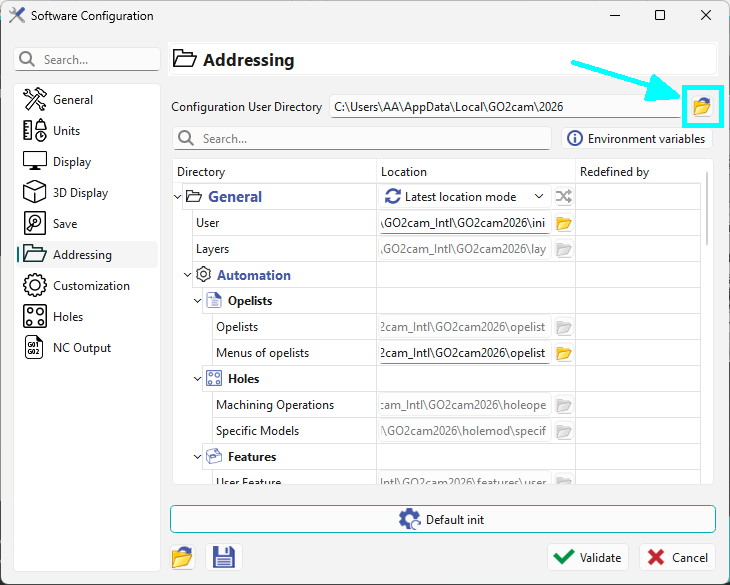
Kullanıcı Dizini: Kullanıcı dizini, özel kurulumlar, araç çubukları, seçenekler ve temalar gibi kullanıcı tarafından tanımlanan tüm özel dosyaları içerir. Farklı bir kullanıcı adıyla oturum açmak, farklı bir yapılandırmaya olanak tanır, çünkü ayrı bir adrese işaret edecektir. Bu dizine GO2cam'deki özel bir düğme aracılığıyla erişilebilir. The only directory that remains and may need to be purged is: C:\Users\ 'kullanıcı adı' \AppData\Local\GO2cam\2026. Bu kullanıcı dizini alt dizinlere de sahip olabilir:
|
|
|
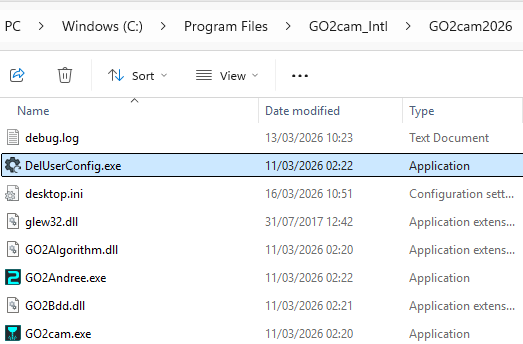
Bu kullanıcı dizini yönetmek için DelUserConfig.exe adlı bir yardımcı program, onu temizlemeye olanak tanır (klasöre erişim zor olduğundan). Bu yardımcı programa şuradan erişilebilir:
|
|
|
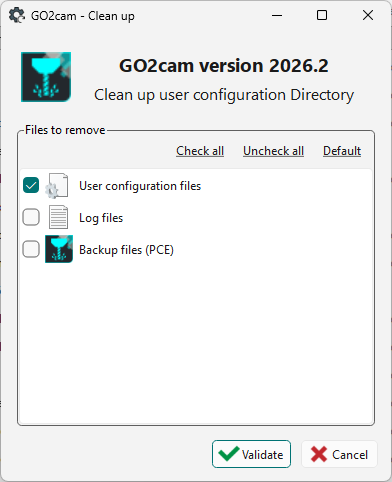
Yardımcı program başlatıldığında, yapılandırma dosyalarını, günlük dosyalarını ve yedek dosyalarını silmenize olanak tanır. Sadece istediğiniz seçenekleri işaretleyin ve doğrulayın. |
|
Bir alt dizin setini toplu olarak yeniden yönlendirme
|
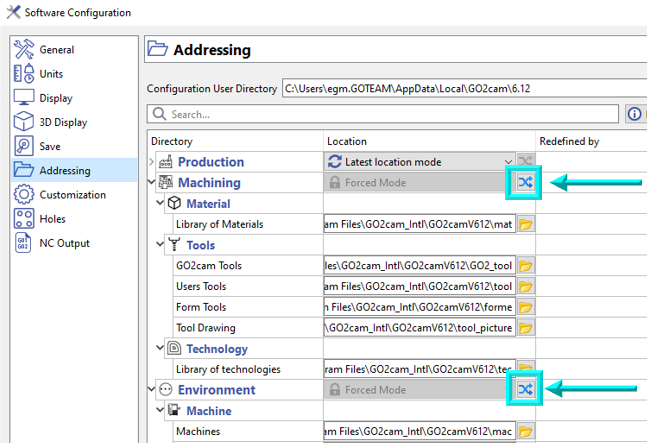
Ayrıca imkanınız da var adresleme konumlarını toplu olarak yeniden atamak için. Ana bir dizin (yerel veya sunucuda) seçerek, altındaki tüm klasörler seçilen dizine yönlendirilebilir. Seçilen dizinde önceden tanımlanmış bir alt klasör (örneğin, mat, tool vb.) yoksa, otomatik olarak oluşturulacaktır. Bu seçenek yalnızca İşleme ve Ortam dizinleri için geçerlidir, çünkü bunlar yalnızca Zorunlu Modda kullanılabilir. |
|