
Lütfen aşağıdaki açıklamayı okuyun ve ayrıca eğitim videolarını izleyebileceğinizi unutmayın.
Kesme koşullarınızı tanımlamak için tam prosedür
|
1. Sağ tıklayın Malzeme içinde İşleme Ağacı . |
|
2. Seçin Düzenle malzeme iletişim kutusunu açmak için. |
|
3. Mevcut bir dosyayı açabilir veya yeni bir tane oluşturabilirsiniz. |
|
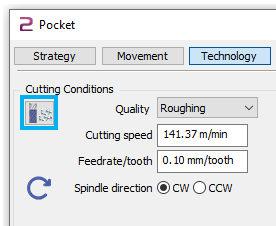
4. Bir çevrim tanımlarken, teknoloji sayfasında, simgesini kullanın Kesme Koşulları işleme kalitesini seçmek için. Ayrıca işlem listesinde de seçebilir veya değiştirebilirsiniz. |
|
Not : takım çapını değiştirirseniz, hız parametreleri otomatik olarak güncellenir. 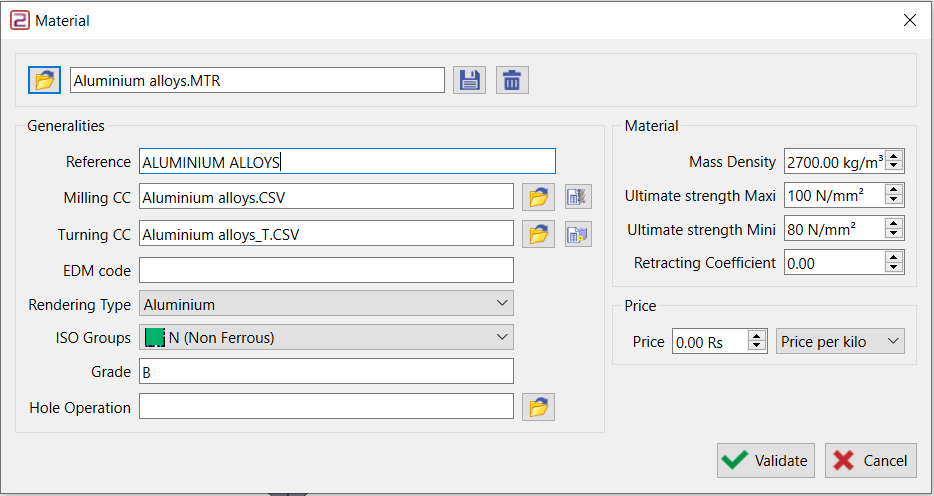
|
Yeni Bir Kesme Koşulları Dosyası Oluşturun
|
Kesme koşulları dosyaları (*.CSV) sıfırdan oluşturmak için, sadece bir ad verin, ‘ + ’ simgesine tıklayın ve yeni bir dosya otomatik olarak oluşturulur. |

|
|
Ayrıca, bu yeni dosyayı oluştururken, dosyanın metrik veya inç biriminde olup olmayacağı sorulur. |
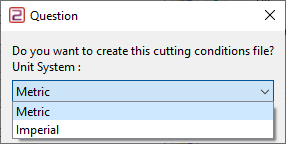
|
CSV dosyasının Düzenlenmesi.
Kesme koşulları penceresini açın tıklayarak aşağıdaki simgesine.

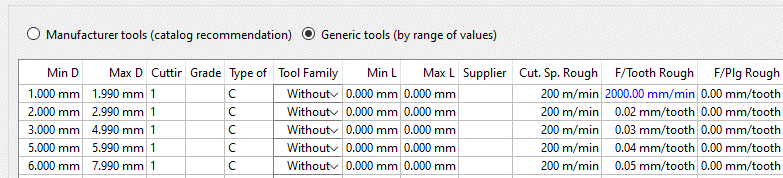
GO2cam'de, bir csv dosyasını düzenlemenin iki yolu vardır, ya Üretici Takımları veya Genel Takımlar .
Her ikisi için de oluşturma süreci şunları içerir: iki sayfa:
-
İlk sayfa: Takım tabloları veya aralık tabloları.
-
İkinci sayfa: Düzenle kesme koşulları parametreleri.
CSV dosyasını düzenlerken bazı yaygın komutlar vardır:
|
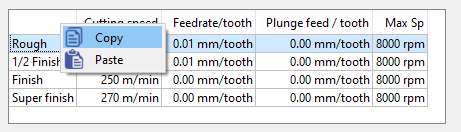
Değer Girişi: Elbette klavyeyle değer girebilirsiniz ancak aynı zamanda bazı değerleri kopyala ve diğer satırlara uygulayabilirsiniz. Bunun için seçenekleri görmek üzere sağ tıklayın. |
|
|
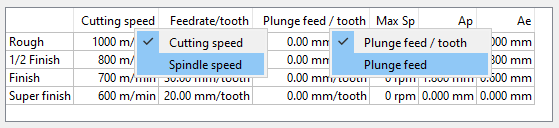
Birim Seçimi: A sağ tıklama sütun başlığı, Kesme Hızından Devir Hızına geçişi sağlar. Diş hızı hesaplaması için de aynı şekilde. Bu seçim çok önemlidir çünkü aynı zamanda değişiklik durumunda kesme koşullarının nasıl hesaplandığını da belirler. |
|
Birimlerde bir değişiklik yaptıktan sonra, takım tablosu veya aralık tablosu tablosuna geri döndüğünüzde, tablonun geri kalanından farklı birimlere sahip takım aralıkları veya tekil takımlar bulabilirsiniz. Bu durumda, birimde farklılık olduğu kolayca görülebilmesi için mavi renkte gösterilirler.
İçin İptal değişiklikleri “ X ”
İçin Onayla değişiklikleri diğer simgesine tıklayarak yapın.
Üretici Takımları
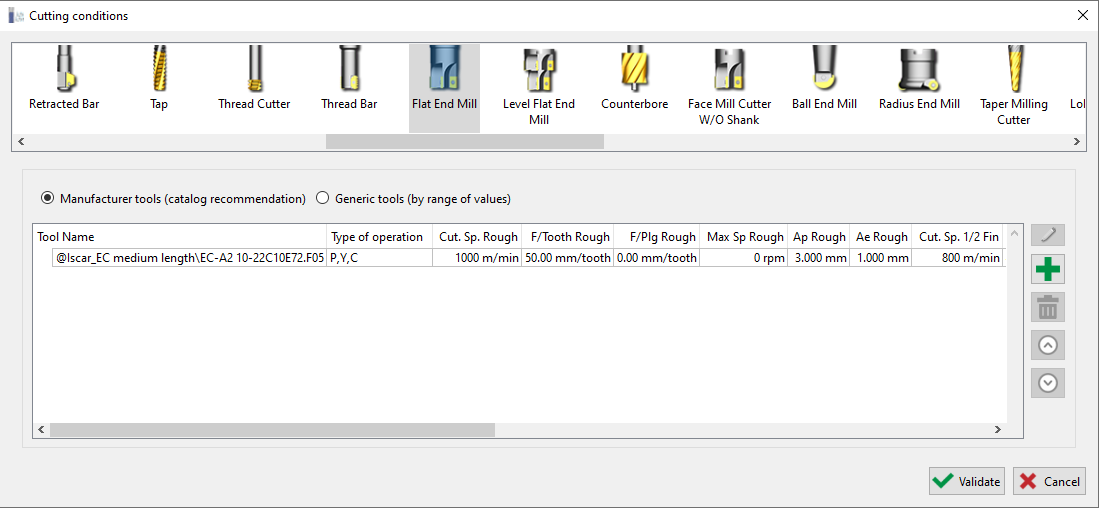
Burada, belirli bir takım için kesme koşullarını tanımlayabiliriz. Kesme Koşulları şunlar olabilir: her takım için tanımlanmış . Ayrıca, aynı takım birden çok kez tanımlanabilir çünkü takımın uygulama türünü seçersiniz: kontür, cep, millyuGO, vb.
İlk sayfada, aşağıdaki gibi takım tablosu göreceksiniz. Bir kesme koşulları dosyası oluşturmak için, Ekle düğmesine tıklayın.
|
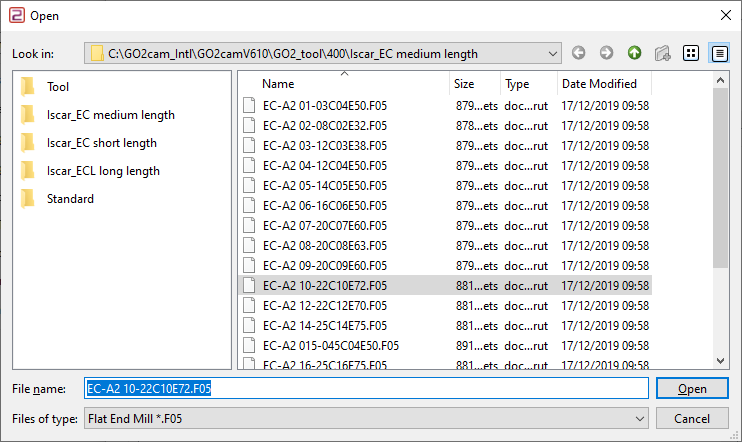
Şunları içeren bir takım kütüphanesi listesi açılacaktır:
Bir takım seçin ve Aç. tıklayın. İkinci sayfa görünecektir. |
|
İçinde İkinci sayfa, Düzenle her takım için kesme koşulları.
|
Parametreler tablosuna değerleri girebilirsiniz. İşlem türü için, farklı seçenekler arasından seçim yaparsınız. |
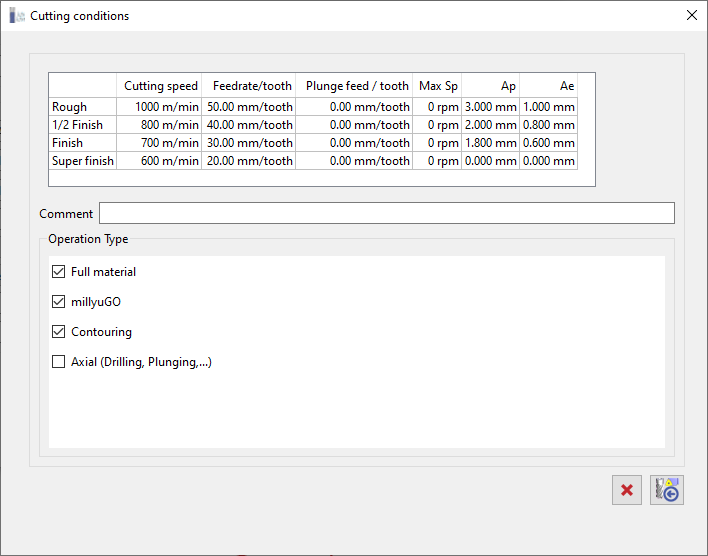
|
Genel Takım Düzenleme
Burada, takımlar değer aralıklarına göre sıralanır ve kesme koşulları her değer aralığı için tanımlanır.
İçinde İlk page, you will have the table of ranges.
Yeni değerler değiştirildi doğrudan tablo alanlarına girilebilir.
Yeni bir kesme koşulu oluşturmak için:
-
Önce genel takımı seçin ve Ekle düğmesine tıklayın. Aynı değerlere sahip yeni bir satır görünecektir.
-
Ardından yeni satırı çift tıklama üzerine tıklayarak veya Düzenleme simgesine tıklayarak düzenleyin.
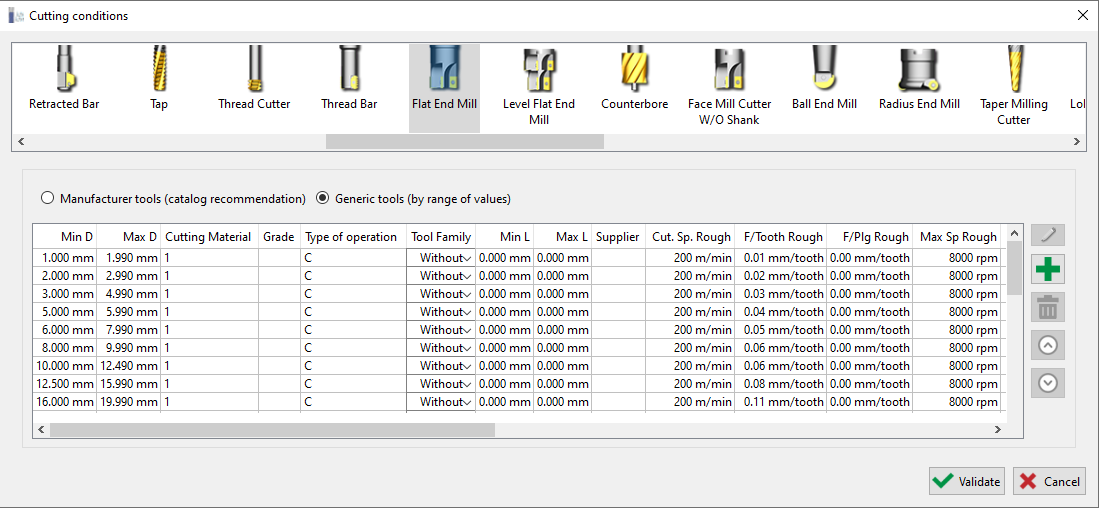
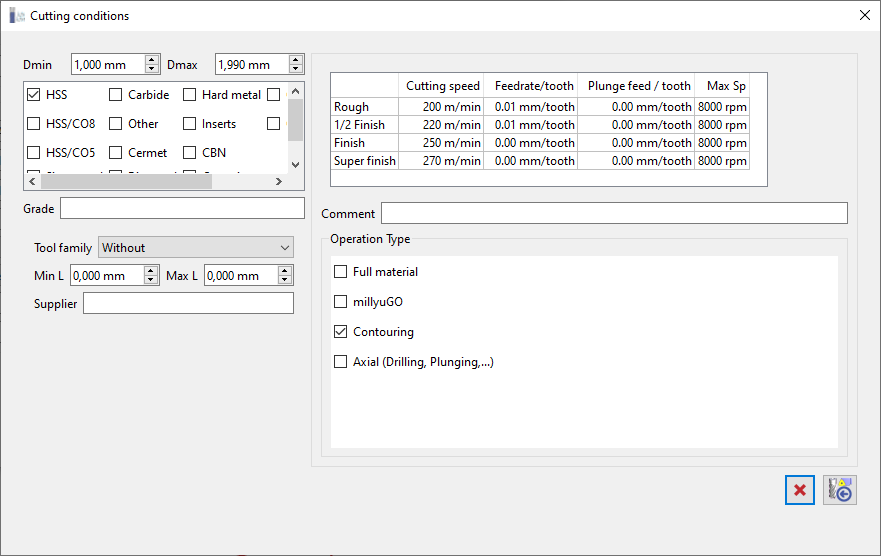
İçinde İkinci sayfa, Düzenle seçilen satır, her takım veya her takım aralığı için kesme koşullarını tanımlamaya olanak tanır.
|
|
|
Kesme Koşullarının Uygulanması
Z Adımı ve Yanal Adım Yönetimi
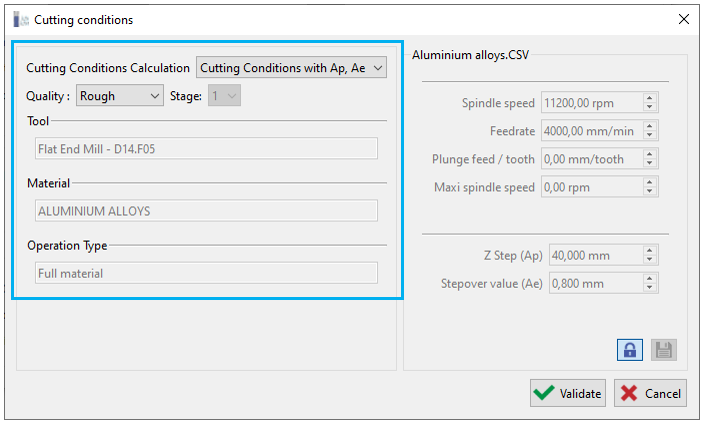
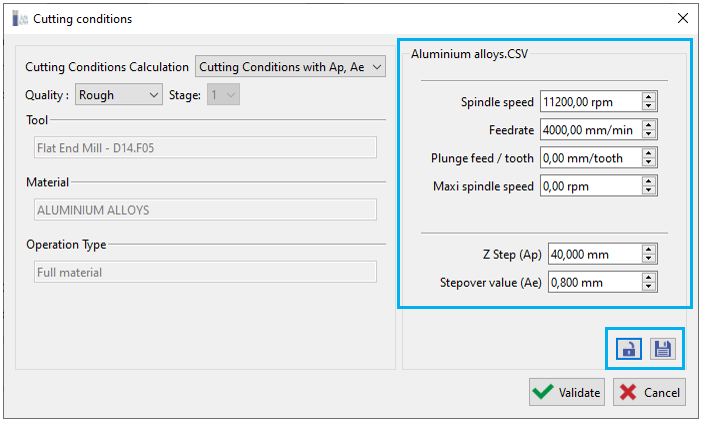
Teknolojik parametreler Ap (Z adımı) ve Ae (Yanal adım), her kalite (kaba işleme, ½ finiş, vb.) için tanımlanabilir.
Malzeme dosyası yüklendi ve takım seçildiğinde , Ap/Ae değerleri kesme koşullarından alınır ve uygulanır.
Bu yalnızca, takımları ‘ Üretici takımları ’.
Ap/Ae kesme koşullarını yönetmek için, teknoloji sayfaları için (Çevrimler ve opelistler için) “İşlem listesini” açmanız gerekir.
İçinde Mod sütununda, seçebileceğiniz üç mod bulunur:
-
Hesapsız hesaplama
-
Yalnızca Kesme Koşulları (Ap/Ae yok)
-
Tam Kesme Koşulları
Yeni hesaplama Ap ve Ae değerlerini değiştirirse, değiştirilen değerleri bilgi kutusu .
içinde görüntüleriz. Ayrıca, güncelleme komutu turuncu balon .
Teknoloji Sayfası
|
Simgesine tıklayarak teknoloji sayfasından kesme koşullarına erişin. |
|
|
|
|
|
|
|
|

|

|