소개
기계 파일은 포스트 프로세서와 기계에 관한 매개변수의 조합입니다. 하나의 포스트 프로세서만 있어도, 기계 공장에 있는 각 기계마다 여러 개의 기계 파일을 생성할 수 있습니다.
하지만, 기계 파일을 정의하는 것은 ISO 코드를 생성하는 데 의무 사항은 아닙니다.
기계 파일 생성/로드
생성하거나 로드하려면 기존 기계 파일을, 가공 트리에서 마우스 오른쪽 클릭 을 기계 라인에서 하십시오:
|
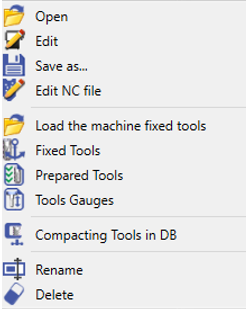
열기 |
Windows 탐색기를 통해 기계 파일을 로드할 수 있습니다 ( Mac 폴더) |
|
|
편집 |
기계를 생성하거나 수정하기 위해 기계 파일을 열 수 있습니다 |
|
|
다른 이름으로 저장 |
모든 조정을 거친 기계를 등록합니다 |
|
|
NC 파일 편집 |
이미 계산된 NC 파일을 열 수 있습니다 ( Iso 폴더) |
|
|
고정 공구 / 준비 공구 / 공구 게이지 (밀링 및 선반만 해당) |
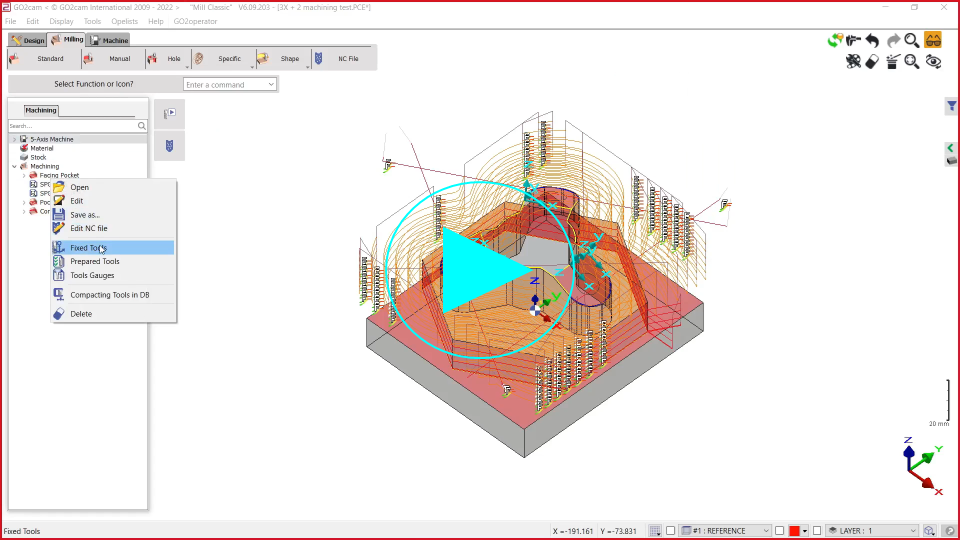
기계 파일을 특정 탭에서 직접 열 수 있습니다. 고정 공구가 정의된 경우, 가공 트리에서 표시되며 사이클에 복사하기 위해 드래그 앤 드롭할 수 있습니다. |
|
|
DB에서 공구 압축 |
|
|
|
이름 변경 |
기계 파일의 이름을 변경할 수 있으며, '다른 이름으로 저장'을 하면, 동일한 이름으로 연결된 파일이 있는 경우, 그러면 이 파일들도 복사됩니다 새로운 이름 (이미지, XML 등)으로 저장됩니다. |
|
|
삭제 |
선택한 기계 취소 |
기계 파일 생성
|
|
|
|
|
|

편집
밀링 센터, 선반 센터 또는 EDM 기계를 생성하는 경우 기계 파일이 다릅니다.
선택된 예는 밀링 페이지입니다. 사용 방법은 세 가지 기술 모두 동일합니다:
-
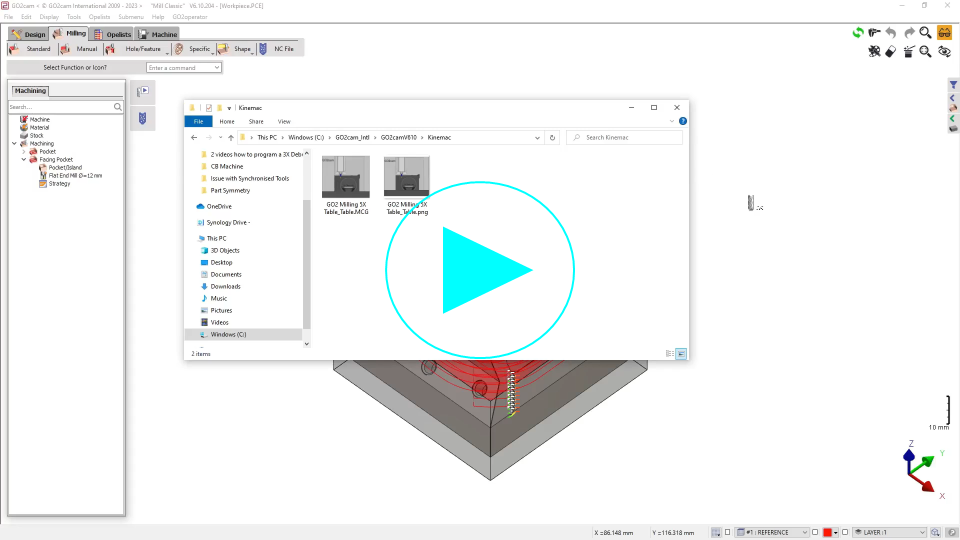
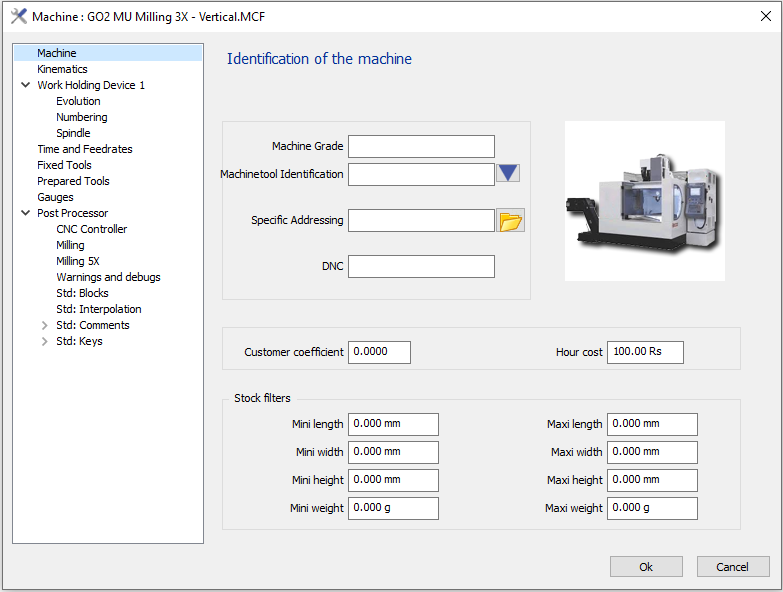
표준 폴더(또는 특정 폴더)에서 포스트 프로세서를 선택하고, 폴더 버튼을 클릭한 다음 Windows 탐색기에서 포스트 프로세서를 선택합니다.
-
여러 페이지에서 특정 매개변수를 정의할 수 있습니다.
-
예를 들어, 키네매틱스 페이지에서 Kinematics Machine .MCG 파일을 선택할 수 있습니다.
.MCG 기계 파일이 없어도 기계 파일을 생성할 수 있습니다. 그러나 MTE 환경에서는 시뮬레이션할 수 없습니다.

|
고유 ID를 통한 기계 키네매틱스 다운로드 및 로드이 기능은 수동 파일 전송의 필요성을 없애 기계 구성을 수신하고 설정하는 방법을 단순화합니다. 첨부 파일을 처리하는 대신, 이제 VAR에서 제공하는 고유 ID 를 사용하여 소프트웨어에 직접 데이터를 동기화할 수 있습니다. 기계 로드 방법시작하려면 VAR로부터 특정 ID 번호를 받았는지 확인하십시오.
|
|
|
|

-
페이지에서 워크 홀딩 장치 1 여러 모델(AB, BA, CA 모델 등) 중에서 선택하여 회전 축 키네매틱스를 정의할 수 있습니다. 선택한 모델에 따라 각 축에 대한 최소 및 최대 각도를 설정할 수 있습니다.
-
수정이 완료되면 확인을 클릭합니다. 기계를 저장하려면 가공 트리에서 '기계'를 마우스 오른쪽 버튼으로 클릭하고 '다른 이름으로 저장'을 선택하십시오. 기계 파일은 Mac 폴더에 저장됩니다.
같은 방식으로 여러 기계를 생성할 수 있습니다.
이제 열 때 필요한 기계를 로드할 수 있습니다 GO2cam , 또한 기본 기계를 다음에서 정의할 수 있습니다 도구 \ 옵션 \ 가공 .
|
|
공구 관리
가공 트리에서 직접 액세스하여 고정 및 준비된 공구를 정의하고 길이 게이지를 정의할 수 있습니다. 기계 파일에서 공구 번호도 변경할 수 있습니다. 이렇게 하면 사용자가 공구 라이브러리에서 수정된 번호를 볼 수 있습니다.
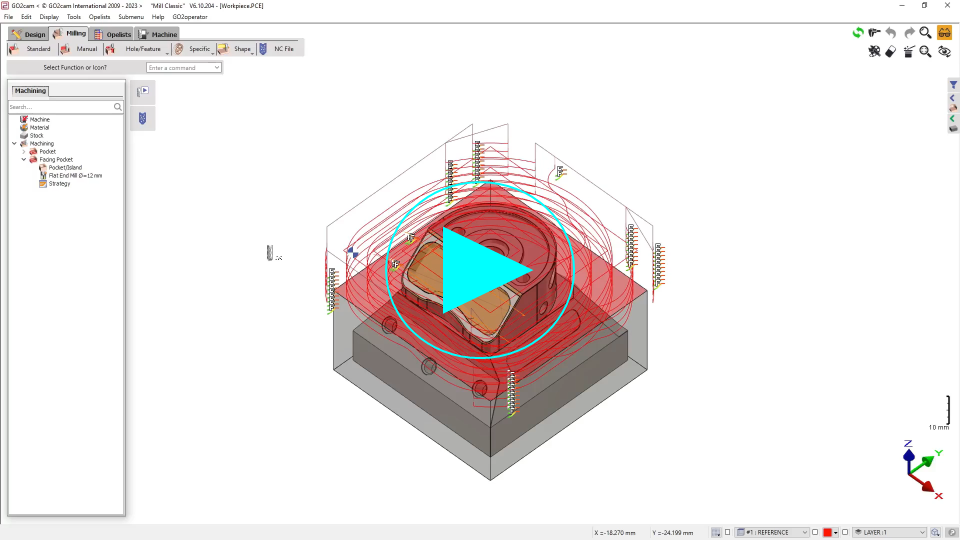
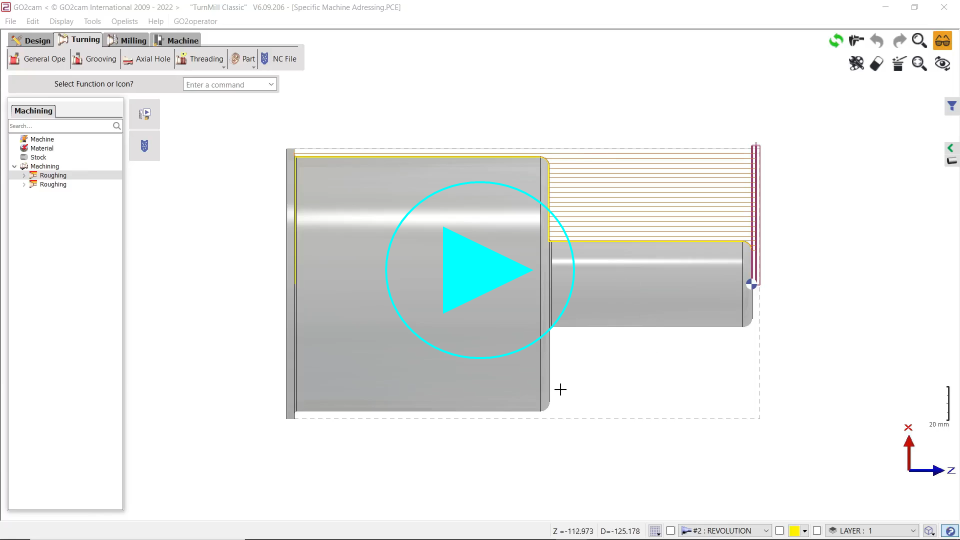
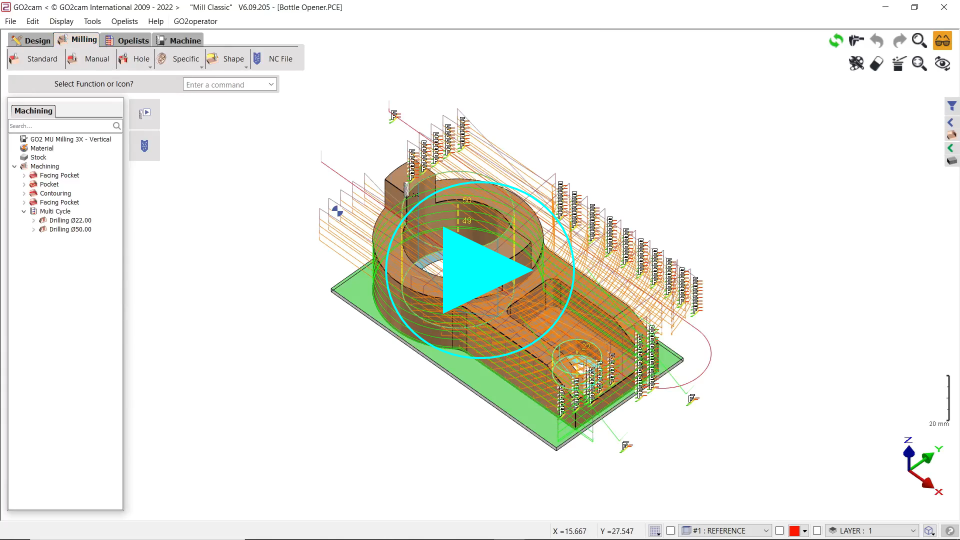
공구에 대한 직접 액세스와 공구 번호 지정을 시연하는 두 개의 비디오가 아래에 있습니다.
|
기계 파일의 공구 |
공구 번호 지정 |
|
|
|