소개

|
가져오기 명령을 사용하면 CAD 파일을 읽고 GO2cam으로 로드할 수 있습니다. 모든 유형의 파일이 읽히며, 2D 및 3D 모두 가능하지만 이 가져오기 단계에서는 어떠한 처리도 적용되지 않습니다. |
2D 파일

|
DXF 가져오기 워크플로
|
|
|
2D 파일을 가져올 때 여러 옵션이 있는 대화 상자가 열립니다. 여기 동영상은 사용 가능한 다양한 옵션을 설명합니다: |
|
확인하면 파일이 읽히고 형상은 CAD 시스템에서 원래 정의된 대로 GO2cam에 배치됩니다. 파일에는 가공에 유용하지 않은 요소를 포함한 모든 요소가 포함됩니다.
많은 명령을 사용하여 와이어프레임 형상을 배치하고 정리할 수 있습니다.
The process for a 2D file import and the use of those commands is presented here: 2D 가져오기 프로세스
Dxf/Dwg 가져오기 : 로그 보고서는 고유한 중심을 가진 원의 수를 강조 표시합니다.
예를 들어, 파일에 20개의 원이 포함되어 있지만 고유한 중심이 14개만 있다면, 부품 내에 14개의 고유한 구멍이 있음을 나타냅니다.
3D 파일
|
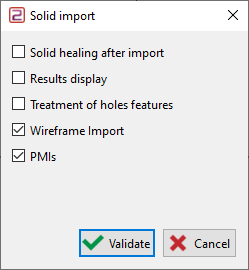
3D 파일을 가져올 때 여러 옵션이 있는 대화 상자가 열립니다.
가져오기 X_T 파일은 옵션 없이 수행되며 대화 상자가 열리지 않습니다. |
|
확인하면 파일이 읽히고 솔리드 형상은 CAD 시스템에서 원래 정의된 대로 GO2cam에 배치됩니다.
Many commands enable to position or repair the solid(s) if necessary. The process for a 3D file import and the use of those commands is presented here: 3D 가져오기 프로세스
선반 부품에 대한 특수 프로세스
선반 또는 밀-선반 부품의 특이점은 부품의 위치 지정입니다. ZX 작업 평면 에 따라 달라집니다. 또 다른 주제는 2D 형상 은 선반 작업을 프로그래밍하는 데 필요하며, 솔리드는 밀링에 필요합니다.
준수해야 할 규칙은 다음과 같습니다:
-
회전축은 Z축이어야 합니다.
-
선반용 2D 형상은 회전 평면에 있어야 합니다.
-
솔리드는 참조 평면에 유지되어야 합니다.
프로세스:
1. 부품 가져오기
|
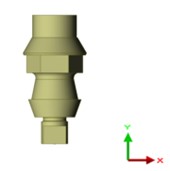
가져온 솔리드 모델의 대부분은 XY 작업 평면에 따라 배치됩니다. 회전축이 참조 평면의 Z축과 일치하도록 부품을 이동해야 합니다. |
|
2. ZX 방향으로 위치 지정, 여전히 참조 평면에서
|
메뉴로 이동 가져오기 복구 . 명령 선택 부품 위치 지정 , 솔리드가 자동으로 선택됩니다. 면을 클릭하면 (예제에서 분홍색), 솔리드가 자동으로 재배치되며 여전히 참조 평면에 있습니다. |
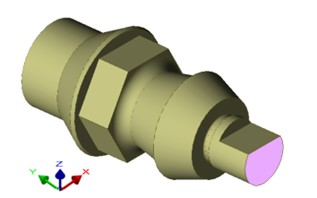
|
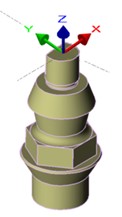
|
3. 선반 형상 생성
|
먼저 현재 평면을 변경하고 선택합니다. 회전 . |
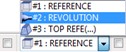
|
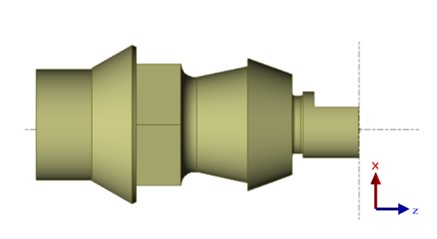
|
|
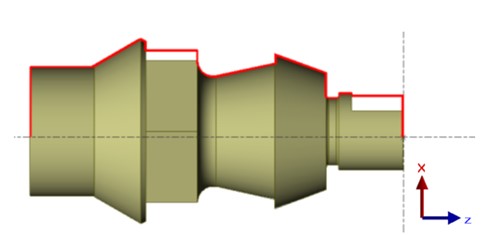
메뉴로 이동 솔리드 / 와이어프레임 명령 선택 실루엣 및 옵션 선택 회전 계산 모드로: 확인을 클릭하면 2D 형상 선반 작업을 위해 회전 평면에 생성됩니다. |

|
|