|
동기화된 사이클에서 두 개의 다른 공구를 사용하려면 어떻게 해야 합니까? |
||
|
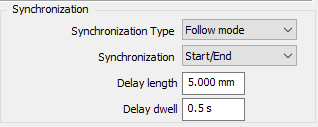
필요한 동기화 설정으로 밸런스 황삭/밸런스 정삭 사이클을 평소와 같이 정의합니다. 이 경우 단일 공구가 선택되었으므로 동일한 공구가 MTE에 두 번 로드됩니다. 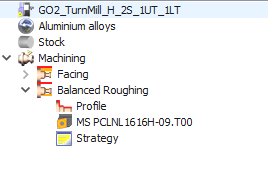
|
|
|
|
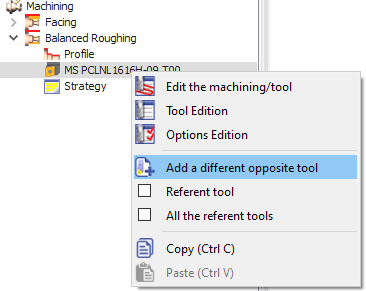
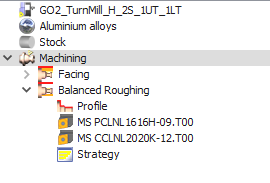
다른 두 번째 공구를 설정하려면 가공 트리에서 사이클을 확장하십시오. 마우스 오른쪽 버튼 클릭 기존 공구에서 ' 반대되는 다른 툴 추가 '. 그러면 공구 선택 창이 다시 열리고 필요한 공구를 선택하고 확인합니다. 이제 두 공구가 모두 가공 트리에서 보입니다. MTE에서 자동 마운팅을 하면 이 두 공구는 자동으로 반대쪽 터렛에 마운트됩니다. |
|
|
|
밸런스 동기화 사이클 적용을 설명하는 비디오를 시청할 수 있습니다. 비디오에서 2.20 사이클에 대한 두 개의 다른 공구 정의를 보려면 비디오에서 |
|
|



|
MTE에서 공구를 복제하는 방법은 무엇입니까? |
|
|
선반에서 공구를 복제하려면
|
|

|
WanaGO는 기계가 부품을 수용할 수 있는지 어떻게 결정합니까? |
|
WanaGO는 다음 기준에 따라 기계가 부품을 수용할 수 있는지 결정합니다:
본질적으로 WanaGO는 기계가 부품을 수용할 수 있을 만큼 물리적으로 크고 무게를 처리할 만큼 강하다는 것을 보장합니다. |
|
회전 테이블에서 부품을 프로그래밍하는 방법은 무엇입니까? |
|
|
|
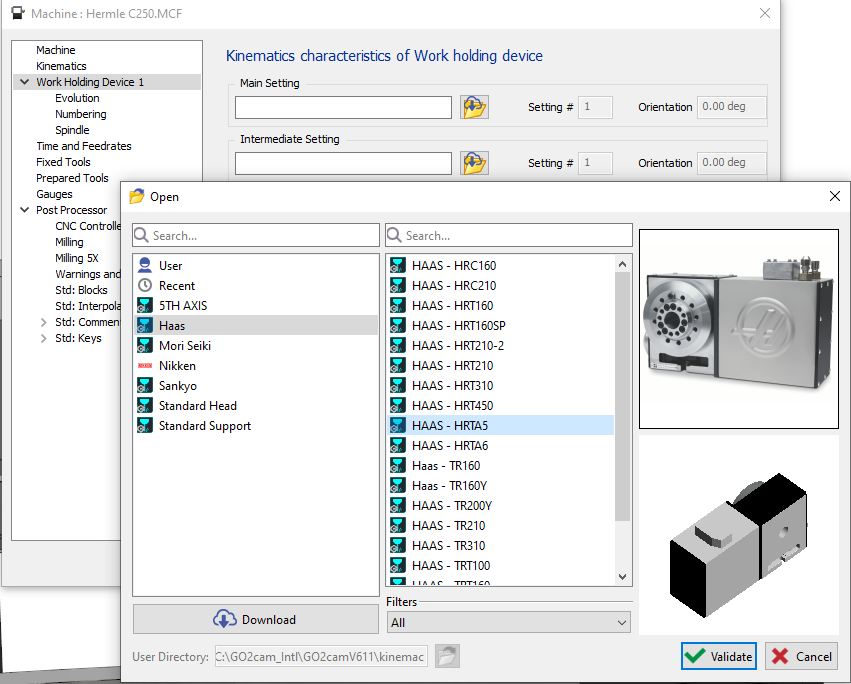
Haas 회전 테이블 예시.
|
|
|
|


|
6축(3개의 각도 축) 밀링 머신에서 하나의 각도 축을 잠그고 다른 두 축을 이동하는 모드가 있습니까? |
|
|
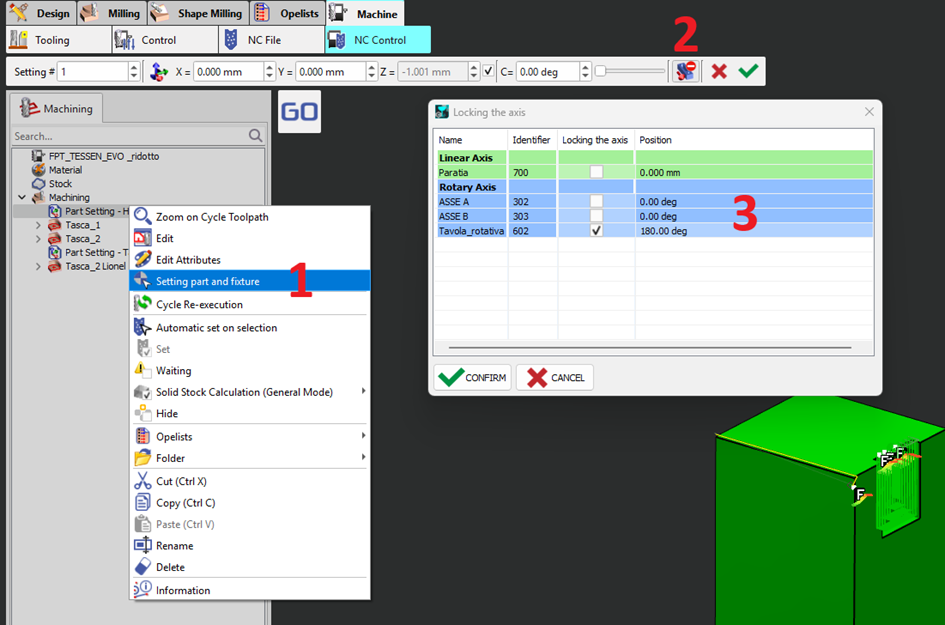
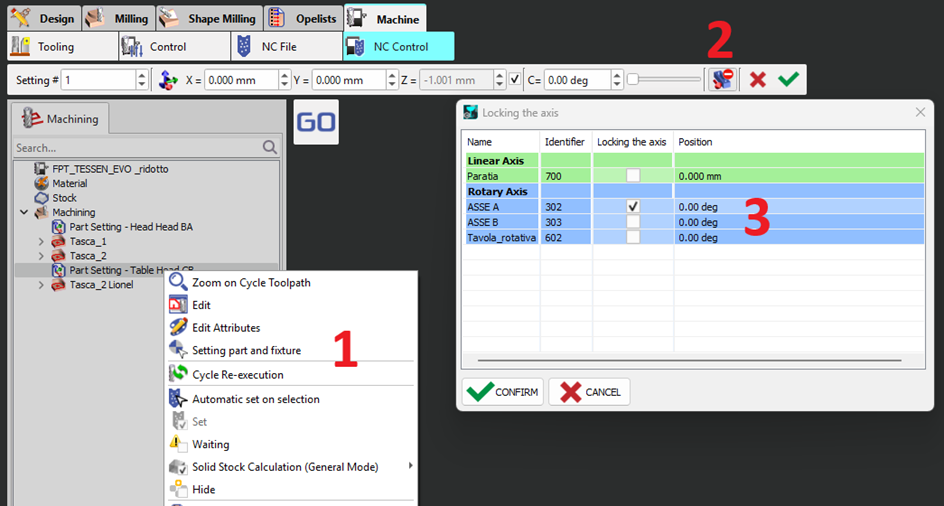
예, GO2CAM에서 적절한 부품 설정을 사용하여 가능합니다. 예를 들어 6축 밀링 머신을 고려해 보겠습니다:
C 축을 특정 위치(예: C180)에 잠그고 B 및 A에서 이동을 허용해야 하는 경우 CAM 환경(예: GO2cam)에서 부품 설정 를 설정하여 이를 달성할 수 있습니다. 다음은 방법입니다:
|
|
|
3가지 해결책이 가능합니다: |
|
|
공구 위치를 상단 랙으로 변경
|
|
|
MTE 기계의 추가 설정에서는 주차 기능에 대해 단일 위치만 설정할 수 있습니다. |
|
|
구성 요소 이동 기능을 사용하는 것입니다. 여러 주차 위치를 갖는 해결책은 "구성 요소 이동" 재사용을 용이하게 하기 위해 기능을 오펠리스트로 정의하는 것이 좋습니다. 오른쪽 비디오를 참조하십시오. |

|
|
스테이션당 여러 인덱싱 위치가 있는 터렛에서 공구를 올바르게 인덱싱하려면 어떻게 해야 합니까? |
|
|
버전 6.12.204부터 이 상황을 관리할 수 있습니다! 예시는 12개 스테이션과 24개 인덱싱 위치가 있는 터렛에 사용됩니다! 터렛에서 공구를 인덱싱하려면 공구 홀더에 인덱싱 각도를 정의합니다. 클램핑/공구 홀더 생성 모듈에서 필요한 공구 홀더를 열고 마운팅 옵션에서 이 설정에 대해 15도(360/24)인 각도를 삽입하고 저장합니다. 터렛 인덱싱 명령을 사용할 때 공구 홀더의 두 공구가 올바르게 인덱싱되었음을 알 수 있습니다. |
|
|
가공 면에 도달하도록 공구 각도를 올바르게 배치했음에도 불구하고 기계 평면 대화 상자에서 도달할 수 없는 각도에 대한 빨간색 경고가 계속 표시되는 이유는 무엇입니까? |
|
|
문제의 원인: 이것은 일반적으로 소프트웨어 구성에서 측정에 설정된 정밀도 문제입니다. 측정된 값은 설정된 정밀도로 반올림되는 반면 실제 각도는 더 높은 정밀도를 가지므로 문제가 발생합니다. GO2cam 2026부터 간단한 측정으로 기울어진 구멍의 B 및 C 각도를 쉽게 얻을 수 있습니다. 값은 정보 대화 상자에도 제공되며 복사할 수 있습니다. 문제 해결책: 정확한 각도 값을 얻으려면 소프트웨어 구성에서 정밀도를 더 높은 수준으로 설정합니다. 가공 평면 대화 상자를 열 때 정보 대화 상자에 델타 각도 값이 제공됩니다. 값을 복사하여 필요한 공구의 배치 각도에 추가합니다. 권장 사항: 소프트웨어 구성에서 측정 정밀도를 조정할 필요가 없습니다. 공구 회전 각도를 0으로 설정하고 가공 평면 대화 상자를 엽니다. 공구를 설정해야 하는 델타 각도는 정보 대화 상자 경고에서 필요한 정밀도로 제공됩니다. 공구 회전에 대한 값을 복사하여 붙여넣습니다. |

|

|
자동 마운팅 시 프로그래밍한 공구 수와 다른 수의 공구가 마운트되는 이유는 무엇입니까? |
|
|
문제의 원인: 종종 동일한 공구가 여러 작업에 대해 정의되지만 각 작업에 대해 기계에서 별도의 마운팅 위치가 필요합니다. GO2cam은 일반적으로 공구가 여러 번 필요하다는 것을 자동으로 감지하고 자동 마운팅 중에 복제합니다. 어떤 경우에는 자동 감지가 실패하고 공구가 복제되지 않을 수 있습니다. 대신 동일한 공구에 여러 공구 위치 번호가 지정됩니다. . 공구가 가공해야 하는 각도/방향에 도달할 수 없으면 공구 목록 창의 줄이 빨간색으로 표시되어 MTE 시뮬레이션이 실행되지 않습니다. |
|
|
문제 해결책 1: 자동 마운팅 프로세스를 시작할 때 "공구 번호 재설정" 확인란을 선택합니다. 이렇게 하면 감지 알고리즘이 새로 고쳐지고 공구 목록이 정확한지 확인합니다. 
이 방법은 수동으로 설정된 모든 공구 번호를 포함하여 모든 공구 번호를 재설정합니다. |
|
|
문제 해결책 2: 재설정 없이 평소와 같이 자동 마운팅을 수행합니다. 공구 목록 대화 상자는 예를 들어 10mm 드릴의 경우 동일한 위치 선택을 세 번 표시합니다. 유사한 공구의 경우 콤보 상자에서 적합한 위치 선택 목록을 제공합니다. 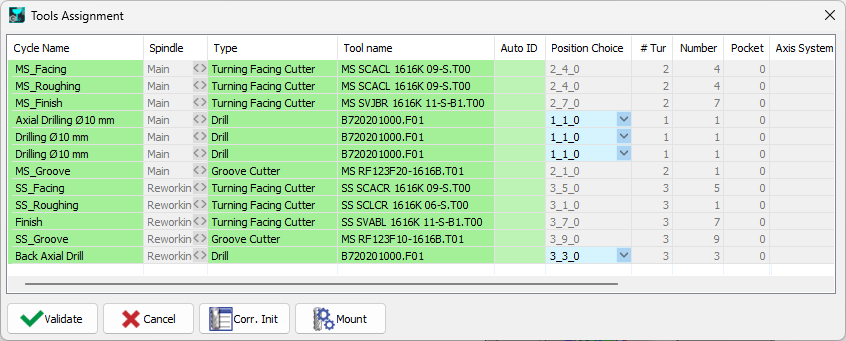
이를 통해 각 공구의 위치를 수동으로 설정할 수 있습니다. |
이러한 작업을 시연하는 비디오를 시청하십시오. 
|