|
GO2cam V6.12.207을 리비전 208로 업데이트했습니다. 이제 GO2cam이 더 이상 실행되지 않습니다! |
|
이 오류는 그 사이에 일부 재배포 가능 파일이 업데이트되었기 때문에 발생합니다. 소프트웨어의 부분 업데이트에는 이러한 파일이 포함되어 있지 않습니다. GO2cam V6.12.208 전체 버전을 다운로드하여 다시 설치해야 합니다. 웹 포털의 소프트웨어 > 다운로드 센터 메뉴에서 설치 파일을 찾을 수 있습니다. |


|
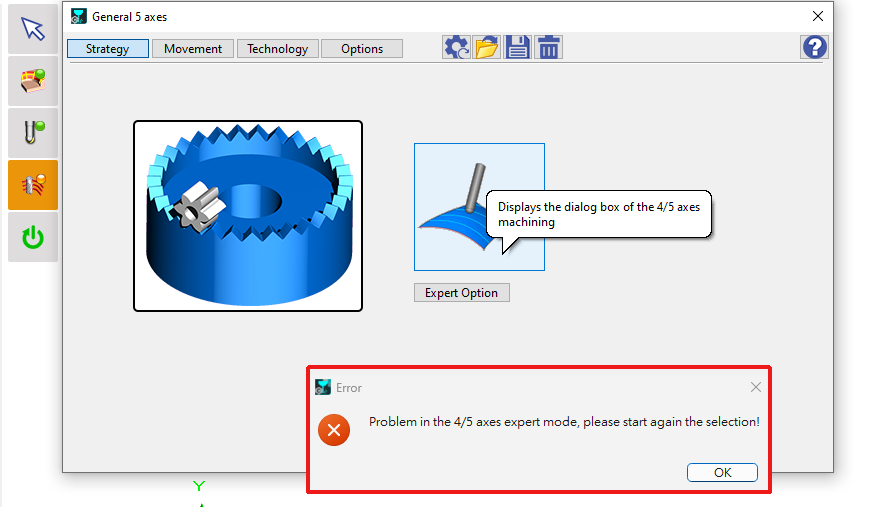
GO2cam V6.12에서 5축 일반 작업(General Operation)을 열 때 오류 메시지가 나타납니다! 이 문제를 어떻게 해결해야 합니까? |
|
|
이 오류는 5X Expert용 보호 파일이 누락되었기 때문에 발생합니다: 이 파일은 mwSupport.lic라고 합니다 그리고 C:\Program Files\GO2cam_Intl\GO2camV612에 있어야 합니다. 여기서 다운로드하세요: mwSupport.lic 그리고 GO2camV612 폴더에 설치하십시오. 참고로 GO2cam V6.11 이하 버전에서는 이 파일의 이름이 mwSupport.dll이었습니다. |
|
|
설치는 잘 되었지만 소프트웨어를 실행하면 열기 시작 그리고 갑자기 종료됩니다 ! 무슨 일이며 어떻게 해결해야 합니까? |
|
이 버그는 오래된 컴퓨터 GO2cam 설치 중에 구현된 *.dll 파일을 읽을 수 없는 6.11.205 버전부터 . 소프트웨어를 다시 설치하지 마십시오. 더 나은 결과를 얻지 못할 것입니다. 단순히 6.11.205 이상으로 업데이트하십시오. |
|
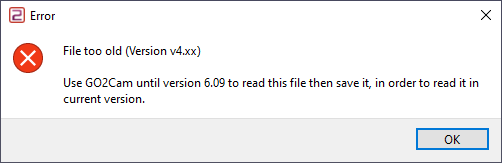
파일을 열 때 오류 메시지가 나타납니다 *.PCE 파일을 열기 , 왜 그렇습니까? |
|
|
이 *.PCE 파일 에서 유래했습니다 버전 GOelan V4.xx 및 이전 버전 이러한 파일들은 더 이상 읽을 수 없습니다! (참고로, 마지막 버전 GOelan V4.7은 2002년산입니다!) GO2cam V6.09 또는 이전 버전에서 열어서 읽을 수 있는 *.PCE 파일로 저장하십시오. 버전 4 *.PCE 파일을 복구하려면 환경설정 |
|
|
*.OPG 파일을 복사할 때 ( ) 및 옵션 *.OPT ( )을 GO2cam V6.10으로 복사하면 작동하지 않는데, 왜 그렇습니까? 사용자 파일 *.OPG 및 *.OPT는 GO2cam V6.10과 호환되지 않습니다! |
|
고유한 파일 형식 *.ini 하나의 ( 파일을 사용하여 환경설정 및 옵션에 대한 새로운 메커니즘이 마련되었습니다. ). '소프트웨어 구성' 대화상자에서 환경설정을 다시 정의하고 저장해야 합니다. |
|
잦은 GO2cam 충돌를 사용하고 NVIDIA 그래픽 카드 충돌이나 불안정성을 경험하는 경우, 드라이버 설정을 조정하면 성능과 안정성을 크게 향상시킬 수 있습니다. 최상의 경험을 보장하기 위해 설정을 다음과 같이 구성하는 것이 도움이 될 것입니다: |
|
|
권장 3D 설정 조정안정성을 높이려면 NVIDIA 제어판에서 설정을 조정해야 합니다. 1단계: NVIDIA 제어판 열기
|
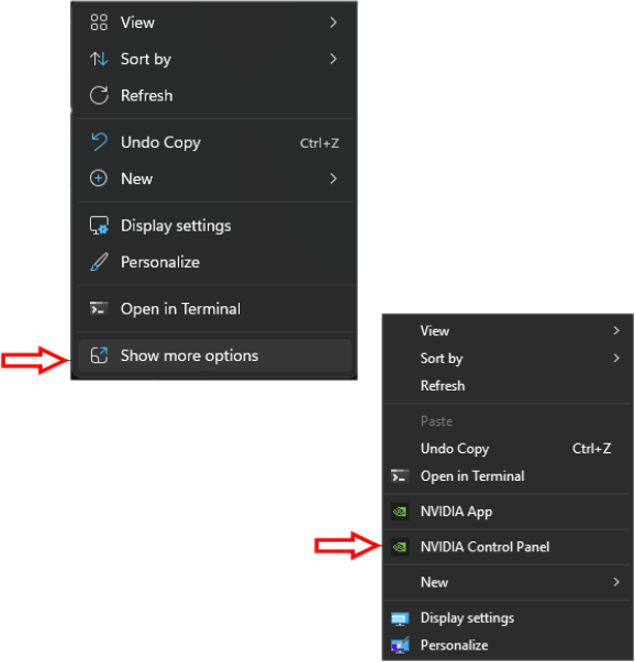
|
2단계: 올바른 구성 적용표시되는 메뉴 버전을 확인하고 해당 수정 사항을 적용하십시오:
|
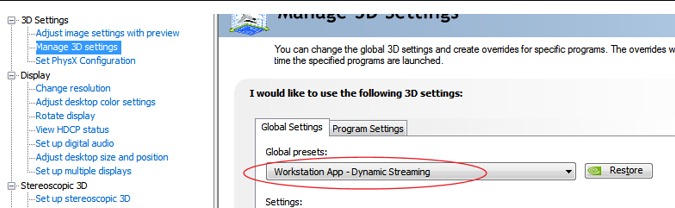
이미지 1
|
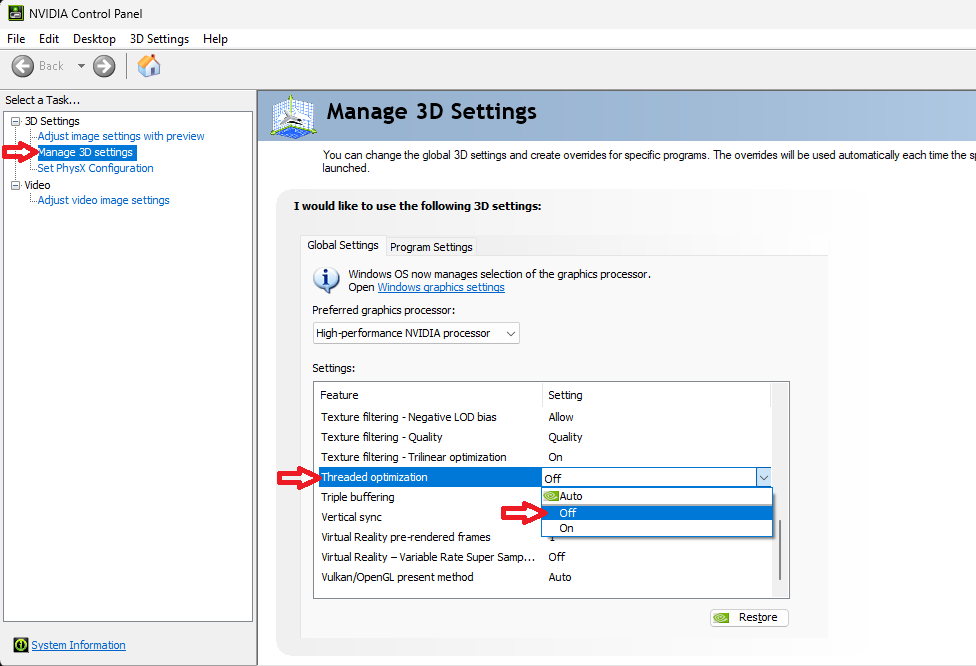
이미지 2
|
|