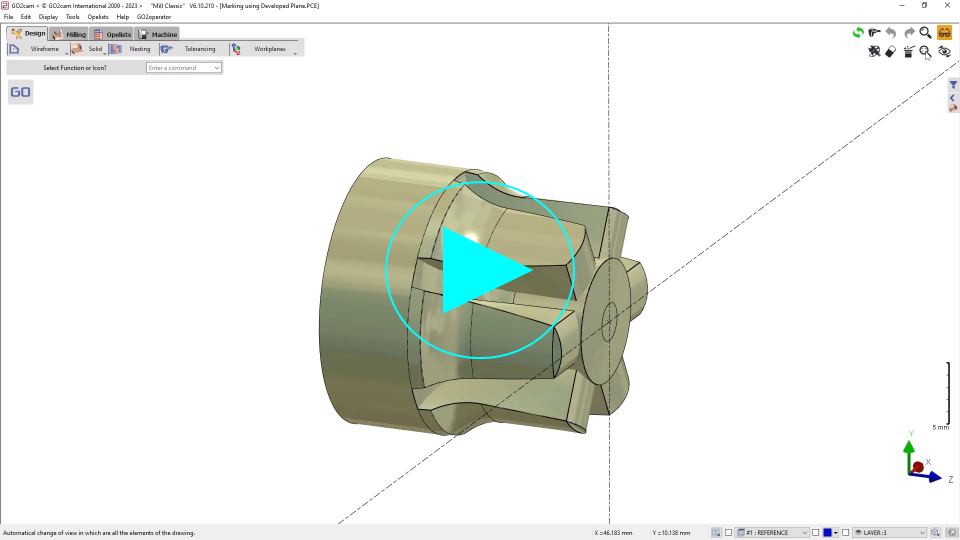
From V6.12, there are 2 methods to create and machine into a developed plane:
-
전개 평면의 수동 생성 및 가공 사이클 적용
-
선반 가공에서, 1단계로 전개 평면을 생성하고 가공하는 새로운 명령
1. 수동 생성
전개 평면 생성
|
|


|
하나의 축을 중심으로 전개되는 평면 생성. (실린더 직경)과 회전축을 선택하세요. 거리 (실린더 직경)과 회전축 . 평면이 생성되면, 이 평면 안에서 와이어프레임 명령을 사용하여 형상을 그릴 수 있습니다. 이는 형상을 실린더 주위로 감쌀 것입니다. 그런 다음 2축 가공을 프로그래밍할 수 있으며, 이는 형상 주위로 감싸질 것입니다. |
|
가공 중, 공구의 Z 방향 방향을 선택할 수 있습니다. 두 가지 옵션이 있습니다:
|
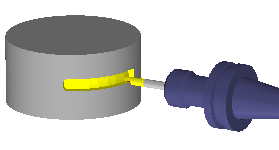
|
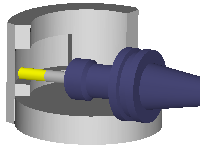
|
|
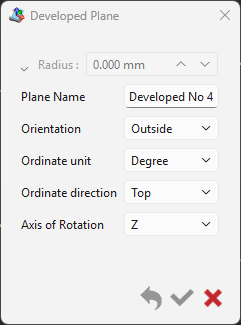
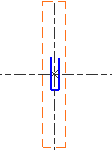
새로운 대화 상자를 통해 리본에서 사용 가능한 동일한 설정을 사용하여 고급 평면을 생성할 수 있습니다. 직경/반경 : 전개 영역의 직경을 지정합니다. 단순한 원통형 전개의 경우, 이 필드에 직접 직경을 입력할 수 있습니다. 방향 : 전개 평면의 위치를 선택합니다. 이 선택은 외부 표면 또는 대형 선반 부품의 경우, 각도 헤드를 사용하여 내부 표면에서 가공이 이루어질지 여부를 결정합니다. 좌표 단위 : 도 단위 또는 mm (또는 인치) 중에서 선택합니다. 이 설정은 전개 평면의 수직(Y 또는 C) 축 단위를 정의합니다. 좌표 방향 : '+' 기호의 방향을 상단 또는 하단 |
|
|
하단 좌표 방향 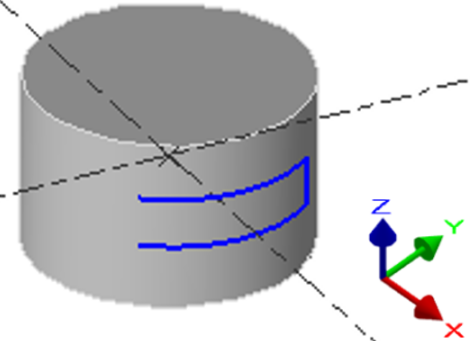
|
상단 좌표 방향 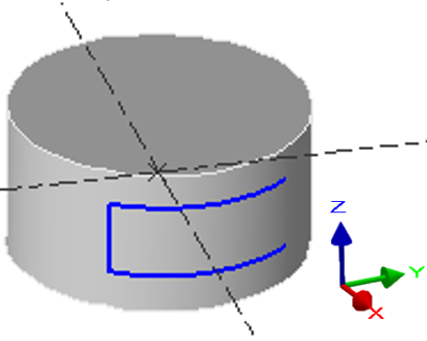
|
형상 디자인 또는 투영
평면이 생성되면, 이 평면에서 그리거나 다른 평면에서 디자인된 형상을 가져올 수 있습니다.
전개 평면에서 뷰를 변경할 수 없습니다: 오직 탑 뷰 만 가능합니다!

|
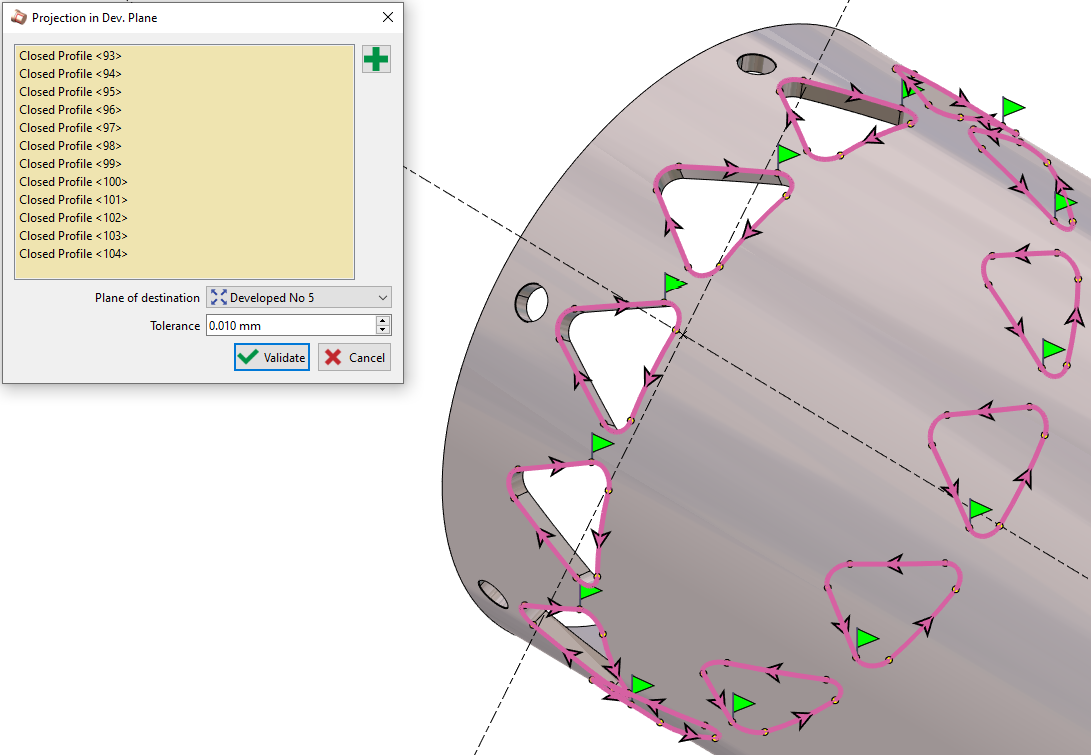
가져오기는 작업평면 메뉴에서 사용 가능한 전개 평면으로 투영 명령으로 투영하여 수행됩니다. 투영 명령에서, 4가지 모드의 프로파일 생성이 가능합니다: 자동, 엣지 경로, 서포트 면 및 와이어프레임. 4가지 모드 프로파일 생성이 가능합니다; 자동, 엣지 경로, 서포트 면 및 와이어프레임. |
|
를 선택하면 대화 상자가 열립니다. 전개 평면으로 투영.
|
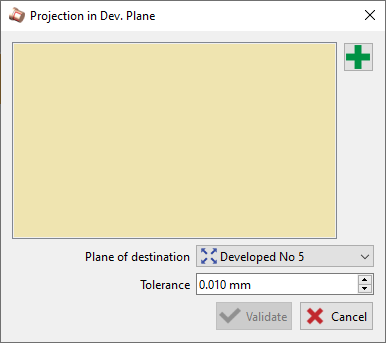
|
|
Clicking on the 녹색 + Icon will give us access to choose the mode of profile creation: 자동 은 소프트웨어가 프로파일을 선택하는 최적의 방법을 선택하도록 합니다. 엣지 경로 는 2D 형상을 미리 복구하지 않고도 솔리드의 엣지를 직접 선택할 수 있게 합니다. 서포트 면 은 면을 클릭하여 여러 프로파일을 선택할 수 있는 기능을 제공합니다. 와이어프레임 은 솔리드에 그려진 또는 기존의 와이어프레임을 선택할 수 있게 합니다. |
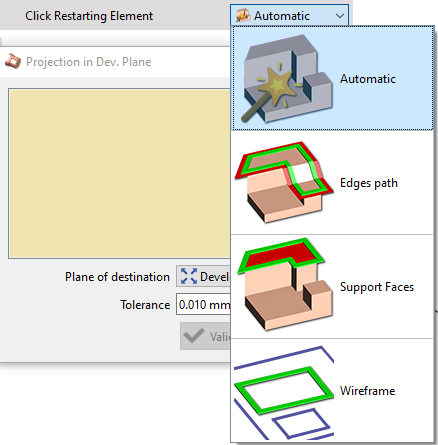
|
|
프로파일을 여러 개 선택하면, 0° 및 180° 위치의 요소에 연속성이 적용됩니다. 또한 구멍은 고려되지 않습니다. 사용자는 또한 창에서 프로파일을 수동으로 추가하거나 제거할 수 있는 가능성을 갖게 됩니다. |
|
|
|
|

전개 평면으로 투영된 요소는 더 이상 다각형으로 변환되지 않습니다. 더 나은 가공 결과를 위해 호와 세그먼트 로 유지됩니다.
전개 평면에서 사이클 프로그래밍
|
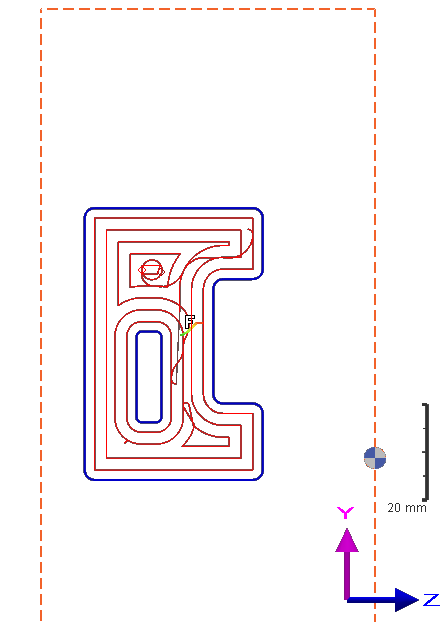
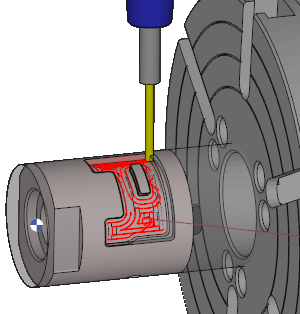
작업평면이 생성되면 매우 간단합니다: 다른 모양과 마찬가지로 평소처럼 진행하십시오. 현재 전개 평면에서 작업 중인지 확인하십시오. 예시에서 보여드린 것처럼 포켓을 사용하여 2축 작업을 프로그래밍할 수 있습니다. |
|
|
|

|
|
2. 전개 평면에서 가공

|
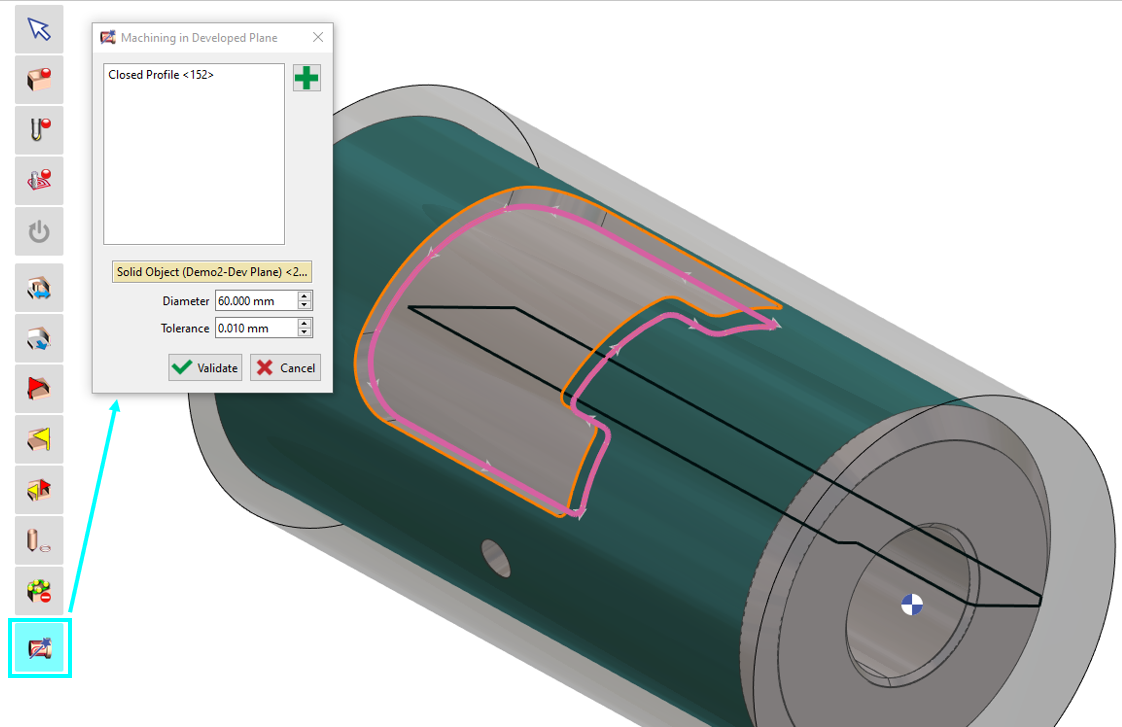
가공을 위한 형상을 선택할 때 전개 평면 기능을 활용할 수 있습니다. 형상 선택 옵션을 클릭하면 전개 평면 가공을 나타내는 아이콘이 표시됩니다. 전개 평면에서 가공할 프로파일을 선택하십시오. 직경의 경우, 수동으로 값을 입력하거나 솔리드를 선택하면 직경이 자동으로 채워집니다. 확인 후 적절한 공구와 가공 사이클을 선택하십시오. |
|

|
||