When planning 5-axis machining cycles, selecting the appropriate surfaces is essential. During the geometry selection process, the chosen faces—referred to as Drive surfaces—are the specific areas where machining takes place. However, this process can become cumbersome, particularly when dealing with multiple surfaces that have varying curvatures.
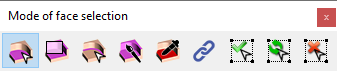
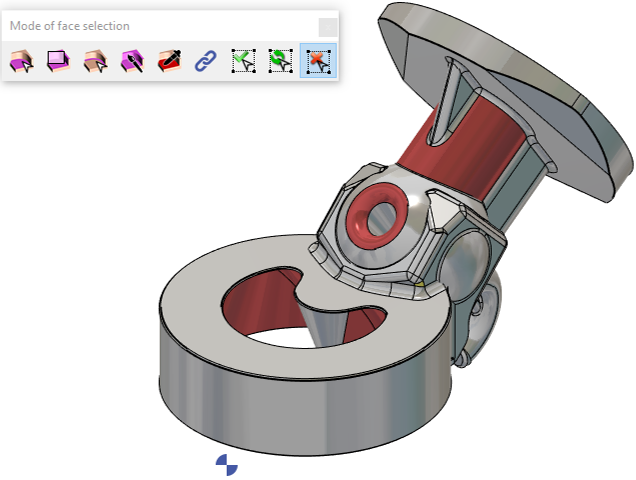
GO2cam は、このプロセスを容易にするために、いくつかの面選択モードを提供します。
|
||

|
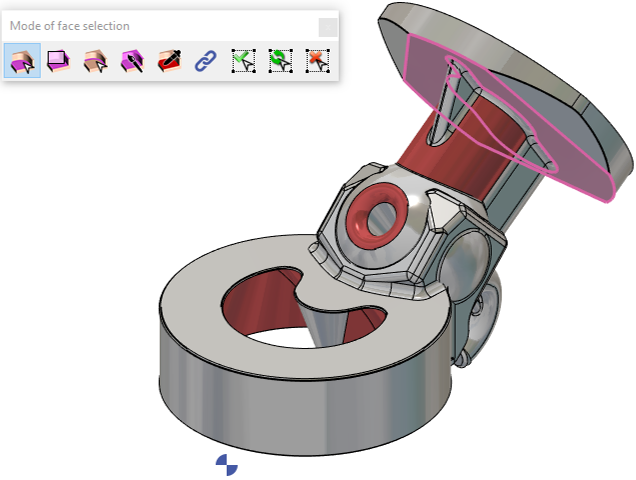
クリックで選択 面をクリックして選択します。複数選択の場合は、各面を個別にクリックします。 |
|

|
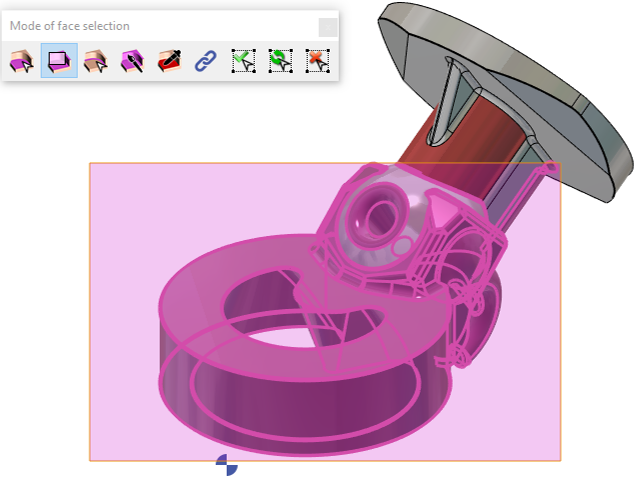
ウィンドウで選択 マウスをドラッグして矩形選択ウィンドウを作成します。ウィンドウ内のすべての完全な面が選択されます。 |
|

|
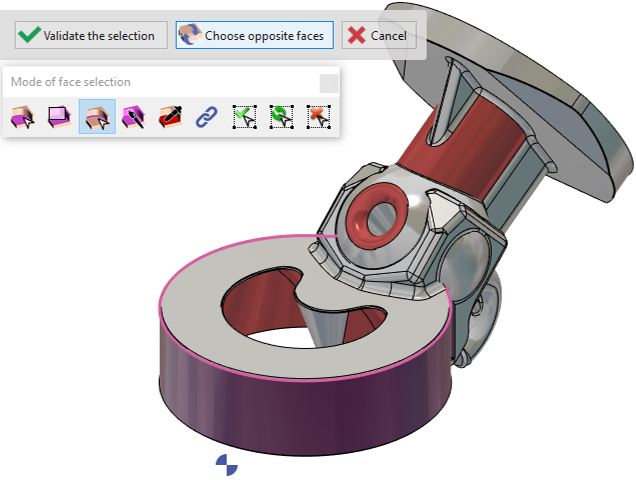
エッジパスで選択 ソリッドのエッジプロファイルをクリックして、これらのエッジに接続されている面を選択します。 |
|

|
ブラシ選択 CTRL キーを押しながらマウス ポインターを面に合わせると、自動的に選択されます。SHIFT キーを押しながら合わせると、選択を解除します。これは、複数の面をすばやく選択するのに非常に役立ちます。 |
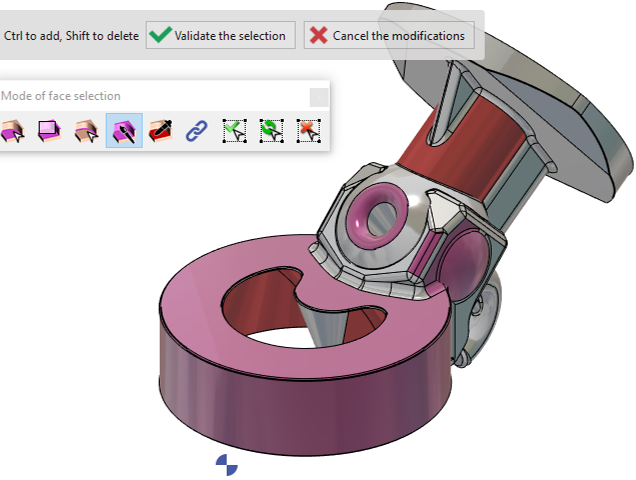
|

|
色で選択 ソリッド部品に複数の面色がある場合、特定の色を持つ 1 つの面をクリックすると、同じ色を持つすべての面が選択されます。 |

|

|
チェインで選択 面をクリックすると、GO2cam は関連する隣接する面を関連付けてグループとして選択しようとします。たとえば、これは可変半径のフィレットを選択するのに役立ちます。曲面のいずれかをクリックするだけで、GO2cam が関連する曲線全体を認識します。 |
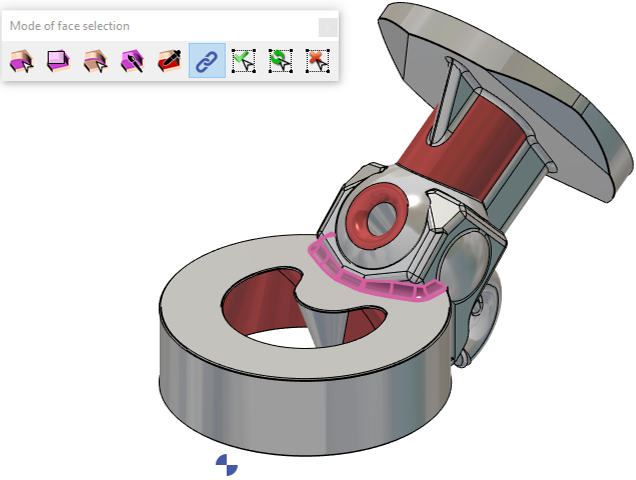
|

|
すべて選択 部品のすべての面を選択するには、いずれかの面をクリックします。 |
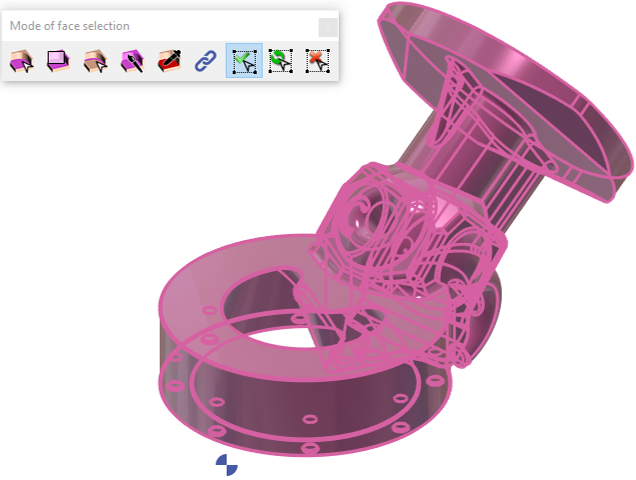
|

|
選択を反転 部品をクリックして反転します。選択されていない面が選択され、選択されている面は選択解除されます。 |
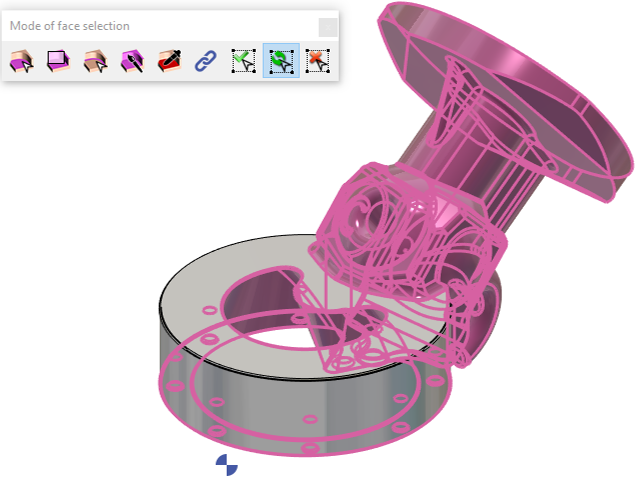
|

|
選択解除 すべての面を選択解除するには、部品をクリックします。 |
|
|
5X Expert の選択プロセスはこれだけではありません。前述のように、ジオメトリ選択ステップは、ドライブサーフェス認識のためだけです。このモジュールの複雑さとサーフェスベースの計算のため、衝突を回避するためにチェックする他のサーフェスを定義する必要があります。また、選択した特定のサーフェスパスでは、参照面を定義する必要があります。 したがって、選択プロセスは、サイクルのストラテジ定義における重要な側面でもあります。これはさらに探求されます 「一般 5軸」ページにあります。 |

|

ポリライン選択

|
新規 ポリライン選択 モードは、多軸ミーリングでのジオメトリ管理をより直感的な方法で導入します。 新しいポリライン選択モードにより、グラフィックス領域にカスタムポリラインを直接描画して面を選択できます。 プレビューは、ポリラインの内側または交差する面をハイライトし、編集ツールを使用すると、ポイントを動的に調整して正確な選択制御が可能です。 |
|