定義
特定の特性(長さ補正、直径、使用可能長など)を持つ工具や工具ホルダを保存するために、工具ファイル(.FMO)を作成できます。
これらのファイルにより、複数の工具と工具ホルダのセットアップを保存して、後で機械で使用できます。また、FMOファイルは機械から独立しており、複数の機械で使用できます。
FMOファイルの作成
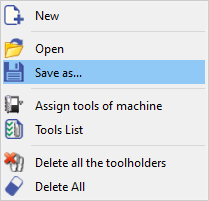
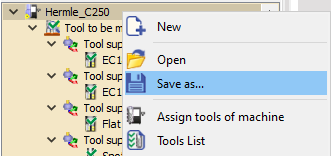
工具構成をFMOファイルに保存するには3つの方法があります。
加工対象なしの場合:
-
3Dモデルファイル(.mcb)を含む機械ファイルをロードします。
-
MTE工具メニューで、工具サポートに工具や工具ホルダを挿入します。
-
確認 → FMOファイルはKinemacフォルダに保存されます。
加工対象なしで、機械ファイルに固定工具または準備済み工具がある場合:
-
3Dモデルファイル(.mcb)を含むこの機械ファイルをロードします。
-
MTE工具メニューで、をクリックします。 自動搭載 ,
-
確認 → FMOファイルはKinemacフォルダに保存されます。
加工済みパーツがある場合:
|
|
|
FMOファイルの使用
|
|
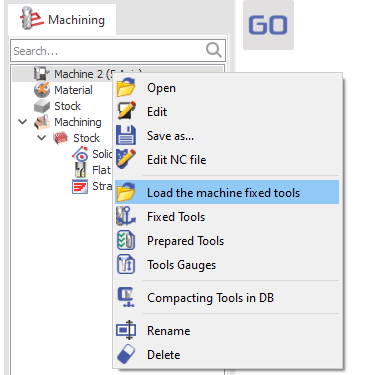
機械を右クリックします。
|
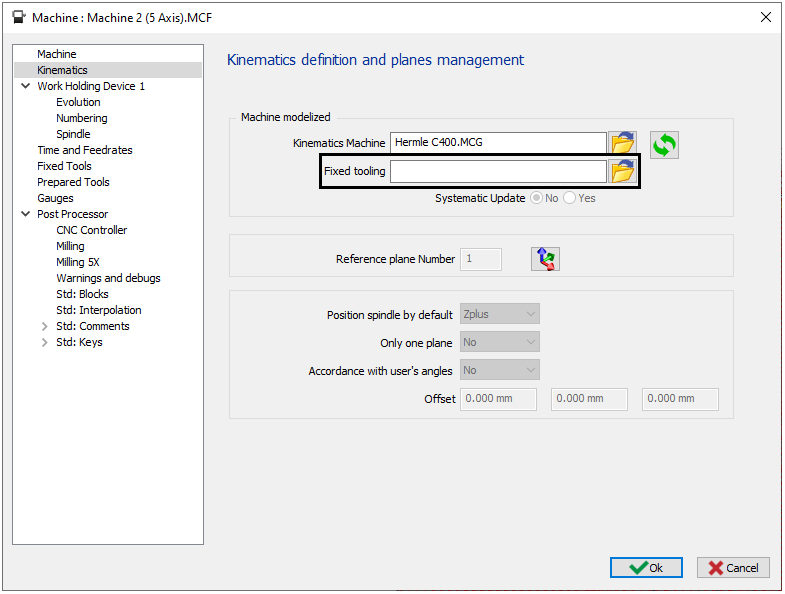
機械ファイル内で
|
|
オプション 体系的な更新 機械ファイル内で:
|
|
|
|
|
 This video shows the creation and the definition of FMO file in the machine file.
機械の工具を割り当てる
|
|
このコマンドは、汎用またはプレースホルダーのサイクル工具を機械に取り付けられている実際の工具に自動的に置き換えることにより、プログラミングから生産への移行を簡素化するように設計されています。 |

|
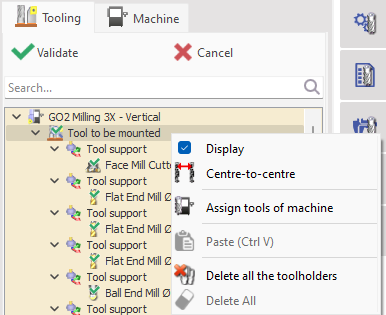
コマンドは、機械または 機械の工具を割り当てる 取り付けられる工具 セクションを右クリックすることでアクセスできます。 選択すると、ダイアログウィンドウが表示され、プレースホルダー工具と互換性のある取り付け済み工具が表示されます。互換性のない工具は、識別しやすくするためにハイライト表示されます。選択を検証して、工具を置き換えて取り付けます。 複数の類似機械を持つワークショップ 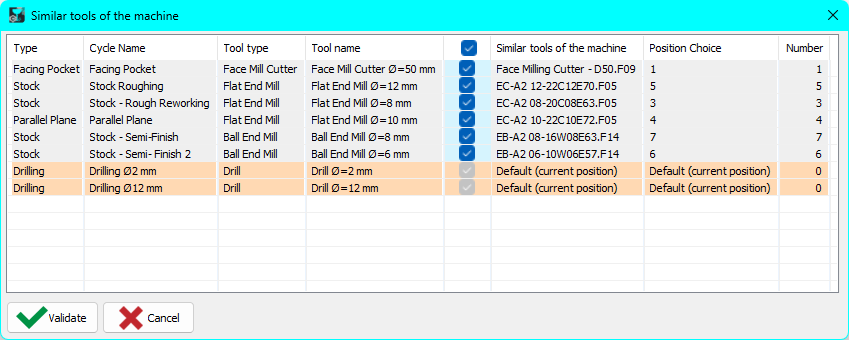
|
|
|
で役立ちます。各機械は、異なるメーカーの独自の工具セットを持っている場合があります。プログラミング中、操作と工具パスを検証するために、互換性のある工具を使用して加工サイクルを定義できます。ターゲット機械が選択されると、このコマンドは この機能は、特に プログラムされた工具を迅速に置き換えます FMOファイルから実際の取り付け済み工具で。 置き換え後、取り付けプロセスは通常どおり完了できます。 右側にあるコマンドの機能を示すビデオをご覧ください。 旋盤工具の管理 |
|