Presentazione
È possibile accedere alla configurazione del software in due modi:
-
Dalla Homepage GO2cam , che fornisce le opzioni generali per l'utilizzo del software.
-
Da Strumenti/Opzioni , che fornisce sia le opzioni generali che le opzioni specifiche del prodotto (Fresatura, Tornitura, Tornio-fresatore, ecc.).
|
Dalla Homepage GO2cam |
Strumenti/Opzioni |
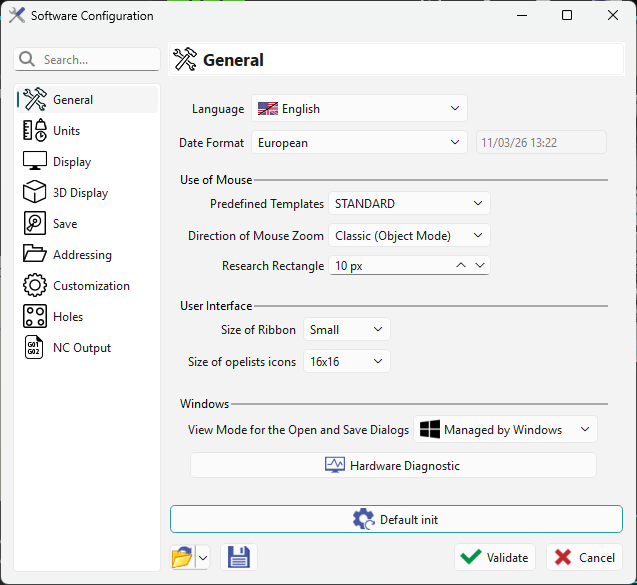
|
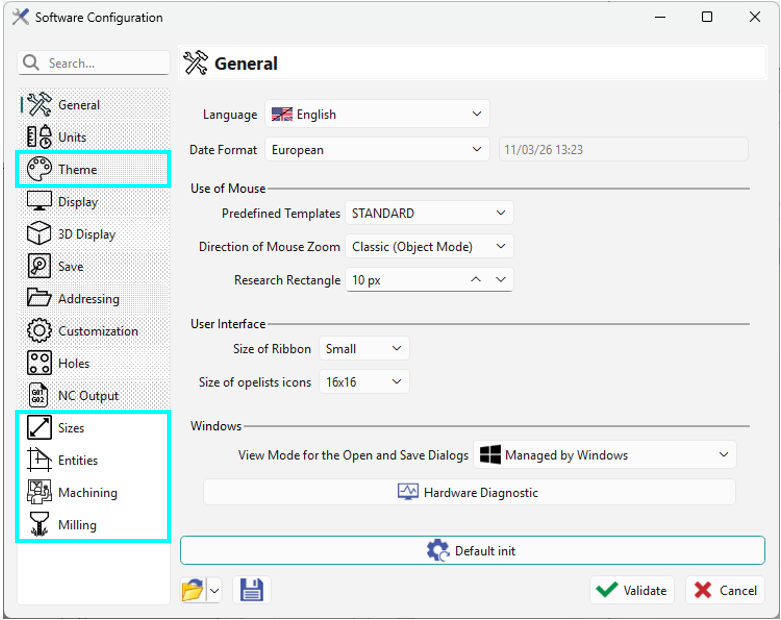
|
|
Opzione |
Descrizione |
|
Generale |
Lingua, Formato Data, Precisione Distanza, Uso del mouse, Visualizza opelist nei menu, Finestre. |
|
Unità |
unità geometria, unità lavorazione, misura e altre. |
|
Tema |
si prega di leggere il capitolo sottostante che tratta dei temi, |
|
Visualizza |
Generale, Terna, Testi Schermo, Comportamento Visivo. |
|
Visualizzazione 3D |
Sorgente Luce, Opzioni Grafiche Avanzate. |
|
Salva |
Salvataggio Automatico, File di backup, e altri. |
|
Indirizzamento |
Generale, Produzione, Lavorazione, Ambiente. |
|
Personalizzazione |
Scelta di un Editor, Condizioni di taglio, Database utensili. |
|
Fori |
Parametri Utili, Riconoscimento Automatico su Modello Solido, e File Utili. |
|
Output CN |
Post Processor, Lavorazione. |
Altre Opzioni in base ai diversi Moduli:
|
Opzione |
Descrizione |
|
Fresatura – Dimensioni |
Dimensione Finestra, Altre dimensioni |
|
Fresatura – Entità |
Generale, Profili, Simboli |
|
Fresatura – Lavorazione |
Ambiente predefinito, Piani lavorazione, Varie, Rilevamento Collisioni, Mini Maxi Tragitto Utensile, Ottimizzazione |
|
Fresatura – Fresatura |
Altitudine punti di ritorno, Grezzo |
|
Tornitura – Tornitura |
Distanza di sicurezza in Z e X, Fattore di compensazione, Angolo di detallonamento frontale, Angolo di detallonamento posteriore |
|
Elettroerosione – EDM |
Sovrapposizione % Filo, Coeff raggio di entrata / Filo e Coeff raggio di uscita / Filo |
Salva Preferenze
Ci sono due modi per conservare le tue impostazioni:
Salva: crea un *.ini file che memorizza le tue impostazioni. Puoi ricaricare rapidamente qualsiasi configurazione salvata dall'elenco a discesa. L'ultimo .ini file selezionato viene caricato automaticamente all'avvio di una nuova sessione GO2cam.
Se non salvi, GO2cam mantiene le tue impostazioni correnti e le ricarica ogni volta che avvii una nuova sessione.
Infine, puoi tornare alla configurazione Default di GO2cam cliccando sul pulsante ‘ Default init ’.