
|
La simulazione di lavorazione è un passaggio importante nella programmazione cadcam. Consente di controllare e convalidare il processo di lavorazione, di rilevare errori di programmazione e di verificare possibili collisioni con l'ambiente macchina e i portautensili. |
Presentazione
Accesso
La simulazione è disponibile in diversi modi:
|
|
|
|
|
|
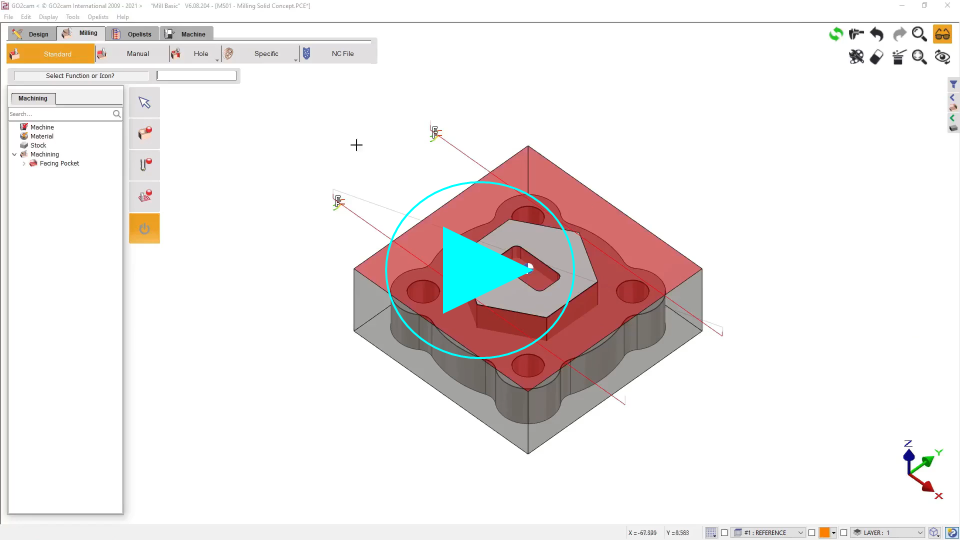
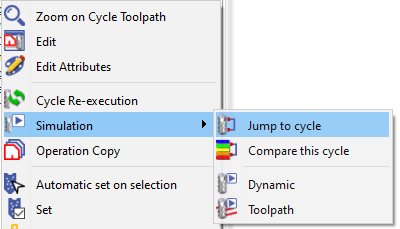
Salto al cicloIntroduzione di una nuova funzionalità che consente di eseguire istantaneamente la simulazione di un ciclo specifico senza dover calcolare le operazioni precedenti. Questa funzionalità è accessibile per ogni operazione di Fresatura e Tornitura all'interno dell'Albero di Lavorazione, sotto l'opzione Simulazione > Salto al ciclo . |
|
|
|
L'opzione 'Salto al ciclo' non è disponibile se l'opzione 'Compattazione grezzo' è ATTIVA (in Utensili > Fresatura > Opzioni) |
||
Tipi di simulazione
Quando si esegue il comando di simulazione, diversi tipi di simulazione sono disponibili tramite una casella di riepilogo:
-
Dinamica modalità: questa simulazione include la rimozione del materiale.
-
Percorso Utensile modalità: simulazione interna, nessuna rimozione del materiale.
-
3D Veloce modalità (solo Fresatura): opzione speciale dedicata ai cicli di fresatura a 3 assi. Questa simulazione è più veloce, il risultato ottenuto è più importante del percorso utensile eseguito. Attenzione, questa simulazione è disponibile solo per i cicli eseguiti sul piano di riferimento.
Le simulazioni Dinamica e 3D Veloce sono emesse dallo stesso componente, sviluppato da MachineWorks Ltd .
Come eseguire la simulazione
Sono possibili due metodi per avviare la simulazione:
|

|
Fare clic sull'icona 'Play' per eseguire la simulazione in continuo. |
|

|
Fare clic su questa icona per avviare la modalità passo dopo passo . È anche possibile premere il tasto SPAZIO sulla tastiera. |
Opzioni di simulazione

|
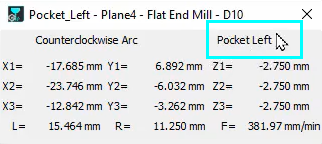
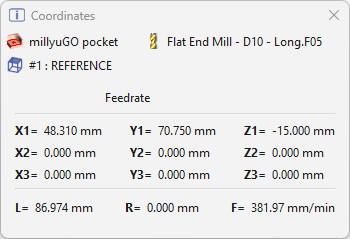
Coordinate : fare clic su questo pulsante per visualizzare le coordinate dei punti del percorso utensile simulato. Vengono fornite anche altre informazioni interessanti:
|
|
||
|
||||

|
La finestra di dialogo delle coordinate è ora più facile da leggere, con testo in grassetto e icone chiare per i dettagli chiave.
|
|
||

|
Opzioni : regolazione della visualizzazione, del rilevamento delle collisioni e della precisione, creazione di immagini, ecc. |
|||
|
Nella simulazione Dinamica:
|
||||

|
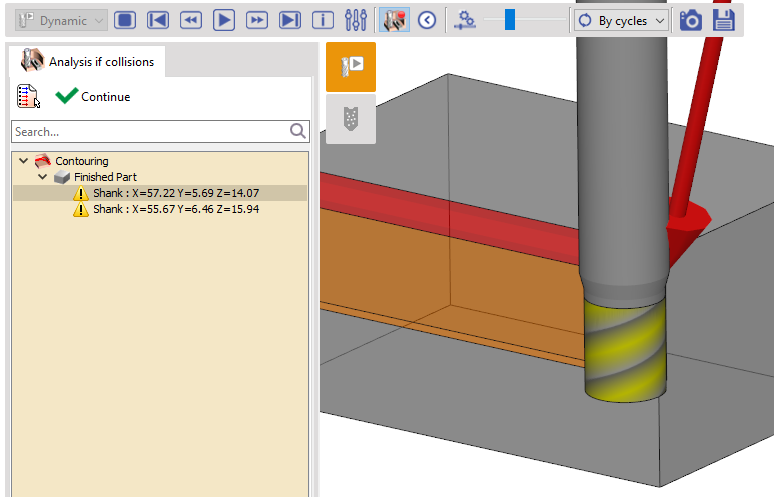
Analisi delle collisioni (solo in Dinamica e 3D Veloce). Se le opzioni sono impostate su ATTIVO nella finestra di dialogo delle opzioni, le collisioni vengono rilevate e visualizzate in un albero. Un palloncino viene aggiunto all'icona per mostrare lo stato:
Facendo clic sull'icona, si apre l'albero delle collisioni. Qui siamo informati sugli elementi in collisione: pezzo finito o grezzo in collisione con l'utensile (pezzo tagliato), codolo o portautensile. Vengono inoltre fornite le coordinate dei punti di collisione. A schermo, una freccia rossa indica la posizione della collisione e i contatti sono visualizzati in rosso nel grezzo. |
|
||

|

|
Mostra/Nascondi le funzioni aggiuntive che sono diverse per ciascuna delle simulazioni disponibili. |
||

|
Controlla la velocità di simulazione con il cursore. Fare clic su questa icona per reimpostare la velocità predefinita. |
|||
|
Opzione |
Sono offerte diverse modalità di visualizzazione percorso utensile ; il colore del percorso utensile è definito nella finestra di dialogo Opzioni. |
|||
|
Nella simulazione 'Percorso Utensile':
|
Nella simulazione 'Dinamica':
|
|||

|
Creazione di un' immagine di simulazione in qualsiasi momento. l'immagine viene salvata nella directory IMG. Sono offerti quattro tipi di formati di file: *.BMP, *.JPG, *.PNG, *.TIF (solo in Dinamica e 3D Veloce). |
|||

|
Creazione file STL: il grezzo al tempo t viene creato ed esportato nel formato file *.STL. Il file viene salvato nella directory Ascii (solo in Dinamica e 3D Veloce). |
|||
Alcune osservazioni sulla simulazione
|
|
|
|
Quando si avvia la modalità passo dopo passo, la velocità è stata impostata automaticamente sul valore predefinito; ora, se il valore del cursore è inferiore al valore predefinito, la manteniamo lenta quando eseguiamo passo dopo passo. Questo nuovo comportamento consente di simulare percorsi utensile su piani sviluppati come gole avvolte su un tornio. In precedenza, la simulazione era sempre troppo veloce! |
|
|
|

|

Simulazione Elettroerosione :
In modalità dinamica, la simulazione non è precisa ma solo informativa:
-
la traccia nel grezzo non viene calcolata in base al diametro del filo e alla scintilla elettrica,
-
la posizione del filo non viene fornita: simuliamo al centro del filo. Ecco perché abbiamo indicato la posizione con una freccia viola .
-
alla fine della simulazione, viene mostrata una rimozione di materiale; per determinare il tipo di lavorazione (matrice o punzone), è prima necessario selezionare le impostazioni corrette nella finestra di dialogo Opzioni.