|
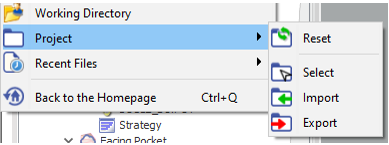
Questo sottomenu, accessibile sotto la voce di menu File, fornisce vari comandi per la gestione dei progetti . Un progetto è un insieme di file e le loro rispettive cartelle: file pezzo (*.PCE), file macchina, utensili utilizzati, file materiale, simboli, ecc., che vengono compressi e memorizzati come un unico file con estensione .GMZ. Ciò consente un trasferimento rapido e semplice di un lavoro in pochi clic. I progetti sono particolarmente utili per il supporto tecnico poiché forniscono tutti i file necessari allo stato in cui il progetto è stato salvato, fornendo così le condizioni esatte in cui è stata eseguita un'azione. |
|

Esporta |
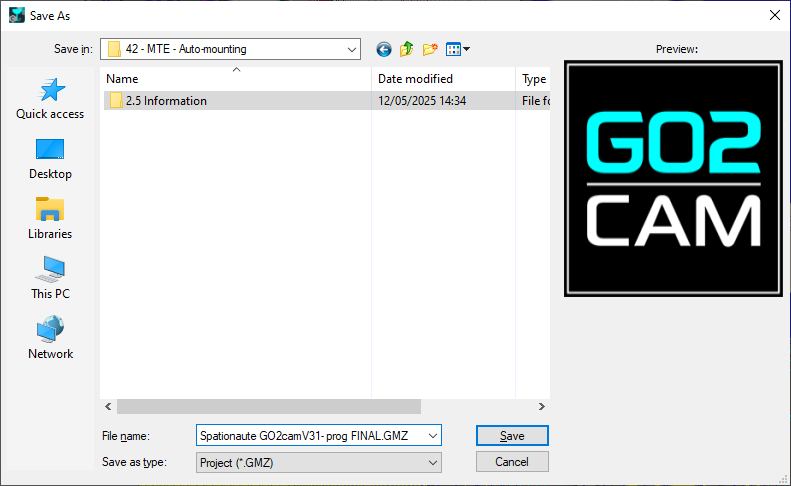
Questa funzione salva il pezzo corrente con tutti i dati relativi (macchina, utensili, simboli, post-processor, ecc.) in un file di progetto con estensione .GMZ. Si apre una finestra per salvare il file nella posizione desiderata e può essere rinominato. Il nome predefinito è scelto come quello del file .PCE aperto. 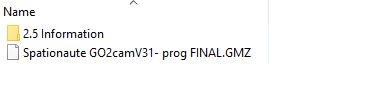
|
|

Importa |
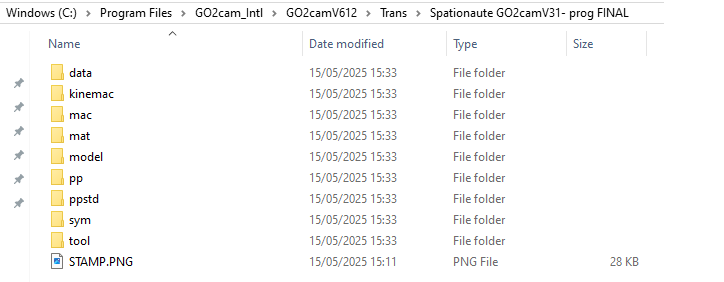
Questa funzione carica un nuovo progetto (.GMZ). Allo stesso modo, si apre una finestra nella posizione dell'ultimo file salvato. Basta navigare e cercare il file .GMZ richiesto e aprirlo. Le diverse cartelle e i file inclusi vengono salvati nella cartella Trans della directory di installazione. È anche possibile importare un progetto tramite drag and drop nella finestra principale di GO2cam. Se si tenta di importare un progetto con un nome già esistente nella cartella Trans, verrà visualizzato il seguente messaggio: 
Se si sceglie:
|
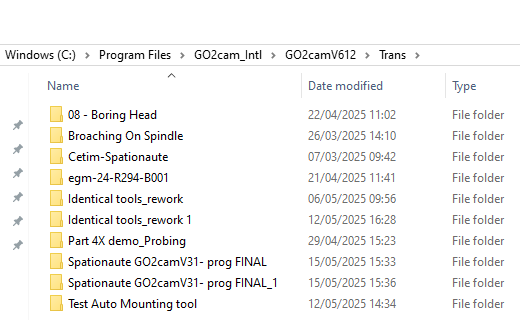
|

Seleziona |
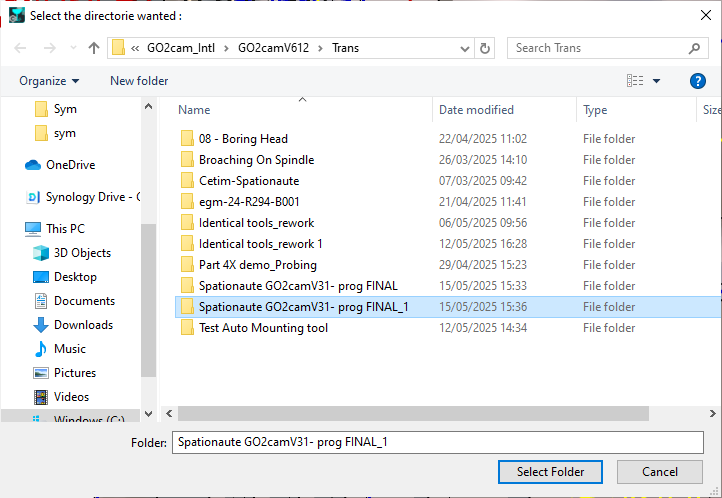
Questa funzione apre una finestra nella posizione della cartella Trans con un elenco di cartelle di tutti i progetti aperti e disponibili. Scegliere una delle cartelle di progetto e fare clic su Seleziona cartella. Questo leggerà tutto il contenuto di quella cartella e aprirà il progetto. |
|

Reinizializza |
All'apertura di un progetto, tutti gli indirizzi richiesti vengono forzati nella cartella Trans e dopo la chiusura di quel progetto, l'indirizzo viene ancora mantenuto nel software. Ciò può causare problemi durante la creazione di un nuovo file di lavoro o il caricamento di un altro progetto. Questa funzione reimposta tutti gli indirizzi delle cartelle che vengono effettuati durante il caricamento di un file di progetto alle impostazioni predefinite o iniziali dell'utente. È necessario farlo prima di selezionare un nuovo progetto o avviare un nuovo file di lavoro. Basta fare clic sul pulsante di comando e la reimpostazione verrà eseguita. |
|