Definizione

|
La feature Gola permette di creare gole standard o personalizzate con opelist assegnate. |
Presentazione della finestra di dialogo
|
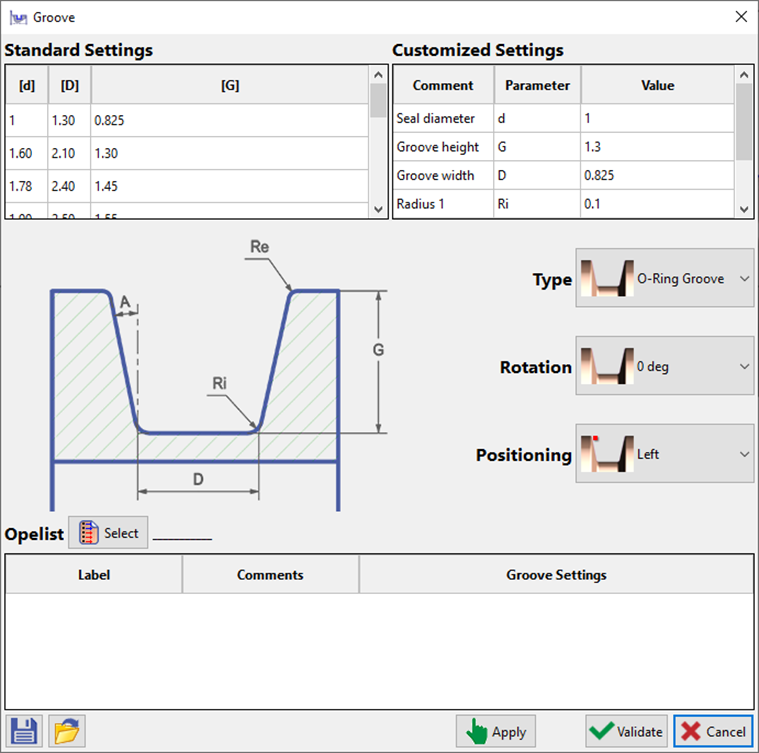
Nella Feature Gola, puoi trovare:
|
|
|
Integrando queste funzionalità, il nuovo comando può offrire sia la generazione di gole conformi agli standard sia la flessibilità per requisiti di lavorazione personalizzati, migliorando la produttività e l'efficienza dell'utente. |
|
Come lavorare con Opelist ?
Ecco il flusso di lavoro per definire un Opelist e utilizzarlo nel comando Feature Gola
Creazione dell'Opelist
Dal Menu Testo, usa Opelist > Creazione per creare un Opelist vuoto. Rinominalo e usa il tasto destro per aggiungere un'operazione Gola Diretta ( Aggiungi > Tornitura > Sfondamento > Diretto )
Vedi Gestore Opelist per maggiori dettagli sulla creazione di Opelist
Impostazione parametri Opelist
Fai clic destro sul nome dell'Opelist per accedere ai parametri dell'Opelist.
Fai clic sul pulsante Formula per visualizzare i parametri avanzati
Fai clic su Feature per visualizzare i parametri della feature e fai clic destro sulla lista dei parametri per aggiungere un parametro
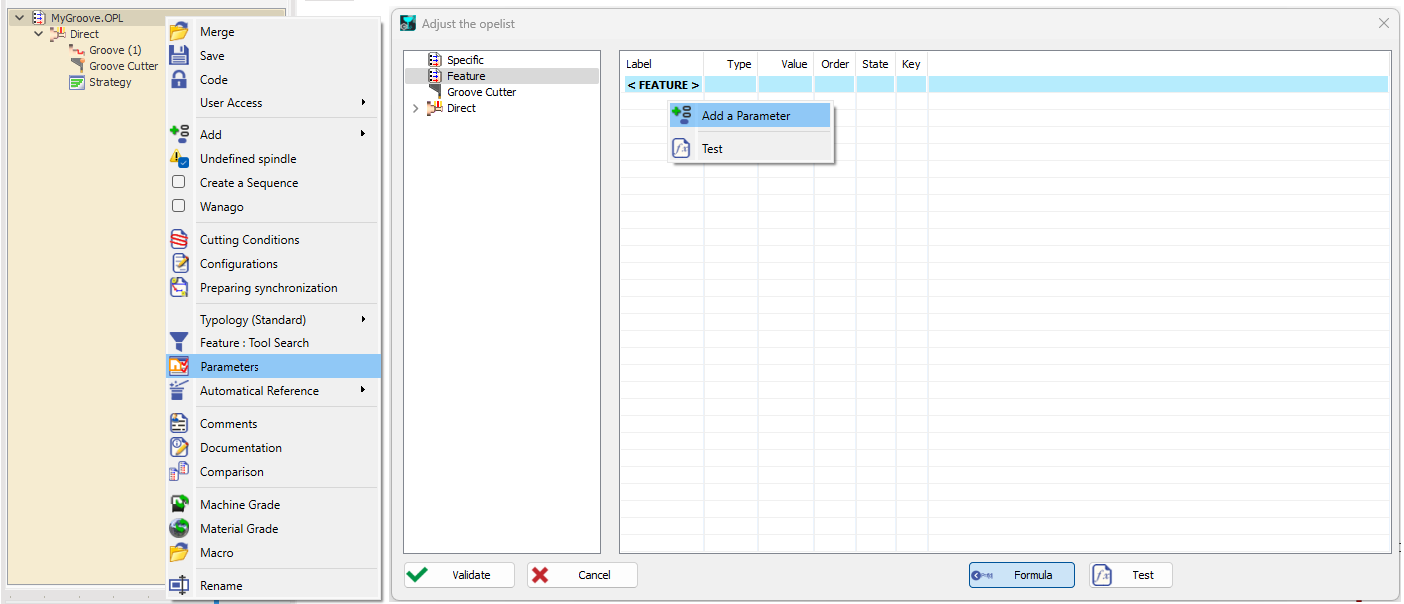
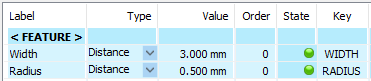
Quindi aggiungi due parametri di distanza, Larghezza e Raggio, e imposta i loro campi KEY con WIDTH e RADIUS
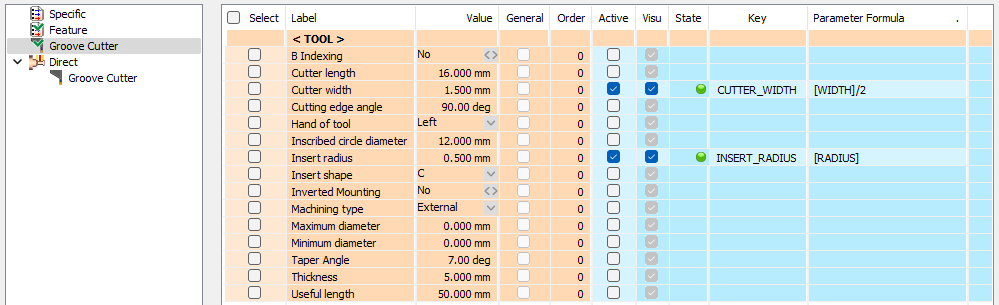
Infine, nei parametri della Fresa Gola, collega la Larghezza fresa e il Raggio placchetta ai parametri della feature creati in precedenza
Fai clic su Valida per confermare i parametri e chiudere la finestra di dialogo.
Quindi fai clic su Valida nel Gestore Opelist per salvare il tuo Opelist.
Uso dell'Opelist
Una volta creato, l'Opelist è visibile nel comando Feature Gola e può essere selezionato. I parametri della gola possono ora essere collegati ai parametri della feature dell'Opelist WIDTH e RADIUS, al fine di impostare la Larghezza fresa e il Raggio placchetta.

Lavorazione
La lavorazione della gola può ora essere semplicemente aggiunta alla lista di lavorazione utilizzando Tornitura > Pezzo > Feature 2D