|
Come posso avere 2 utensili diversi in un ciclo sincronizzato? |
||
|
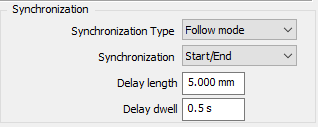
Definisci il tuo ciclo Sgrossatura bilanciata/Finitura bilanciata come al solito con le impostazioni di sincronizzazione richieste. In questo caso, poiché è stato scelto un solo utensile, lo stesso utensile verrà caricato due volte in MTE. 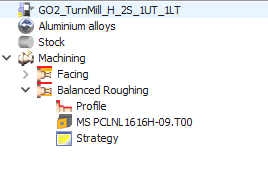
|
|
|
|
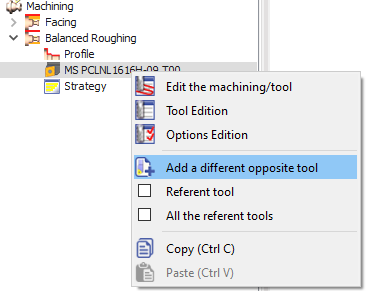
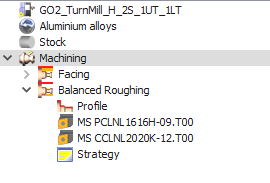
Per poter impostare un secondo utensile diverso, espandi il ciclo nell'albero di lavorazione. Clic destro sull'utensile esistente seleziona ' Aggiungi un altro utensile opposto '. Si aprirà nuovamente la finestra di selezione utensile dove potrai scegliere l'utensile desiderato e validare. Entrambi gli utensili saranno ora visibili nell'albero di lavorazione. In MTE, se esegui il montaggio automatico, questi 2 utensili verranno montati automaticamente su torrette opposte. |
|
|
|
Puoi guardare un video che spiega l'applicazione dei cicli sincronizzati bilanciati. Vai a 2.20 nel video per visualizzare la definizione di 2 utensili diversi per il ciclo. |
|
|



|
Come duplicare un utensile in MTE? |
|
|
In tornitura per duplicare un utensile,
|
|

|
Come determina WanaGO se una macchina può accettare un pezzo? |
|
WanaGO determina se una macchina può accettare un pezzo in base ai seguenti criteri:
In sostanza, WanaGO garantisce che la macchina sia sia fisicamente abbastanza grande da ospitare il pezzo sia abbastanza robusta da gestirne il peso. |
|
Come programmare un pezzo su una tavola rotante? |
|
|
|
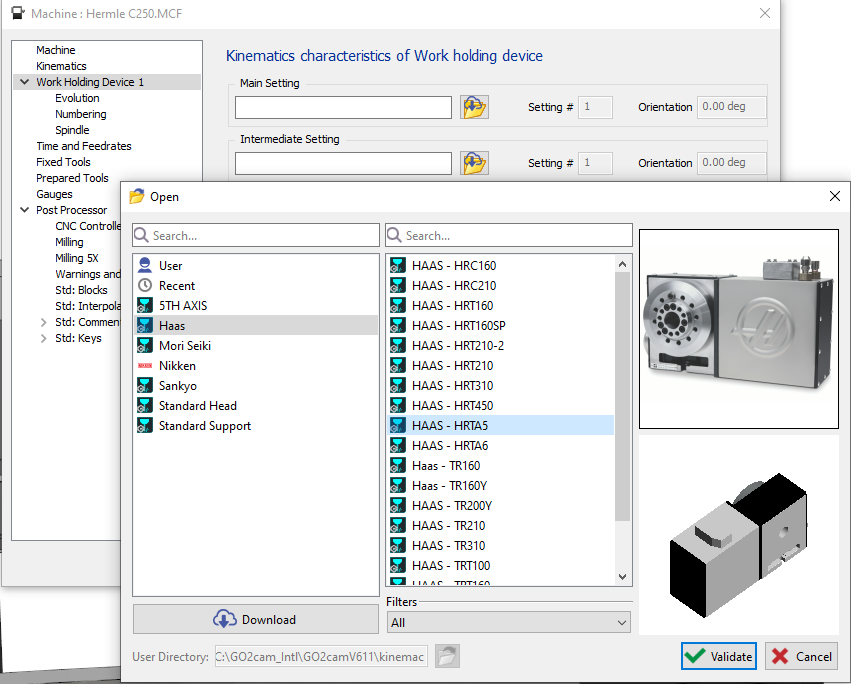
Esempio di tavola rotante Haas.
|
|
|
|


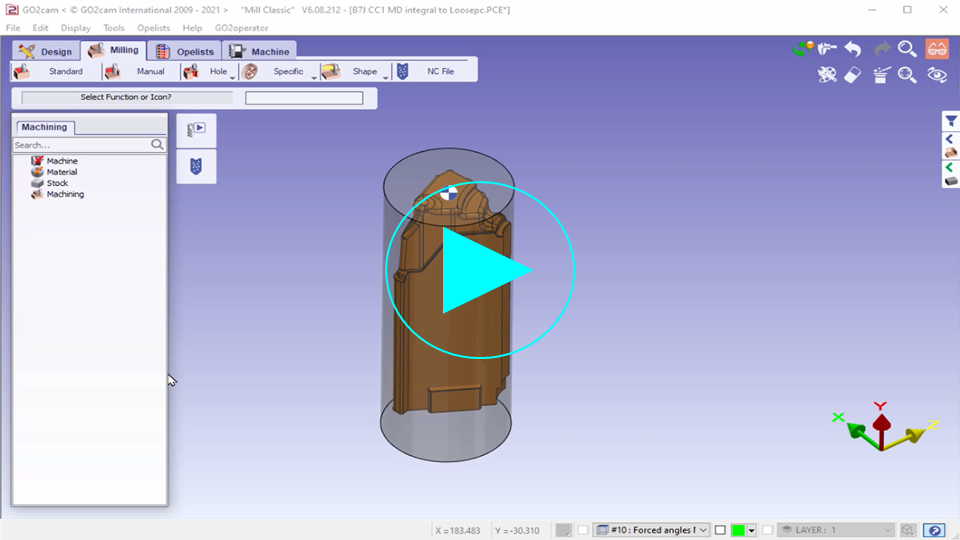
|
Con una fresatrice a 6 assi (3 assi angolari), esiste una modalità per bloccare un asse angolare e muovere gli altri due? |
|
|
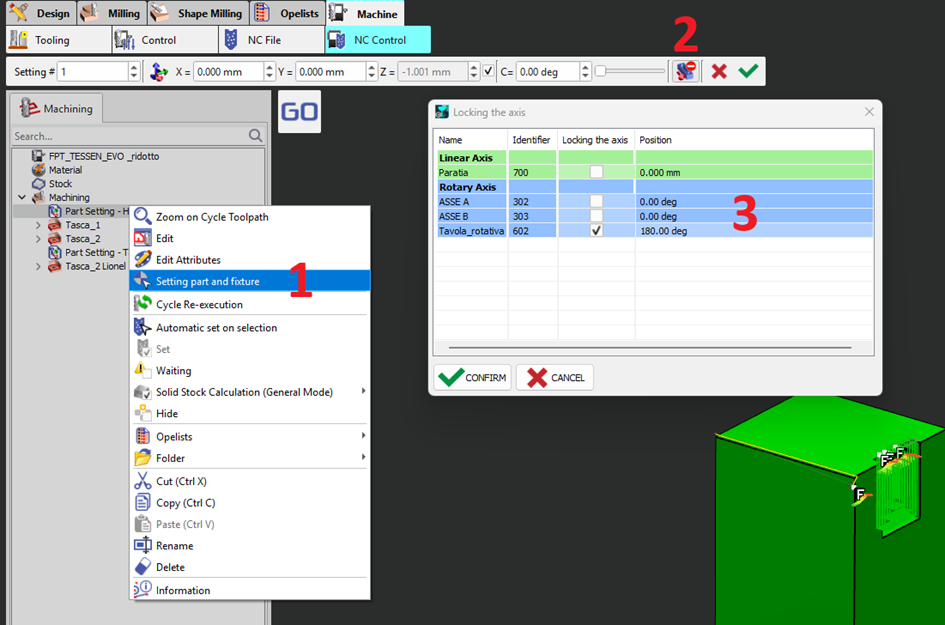
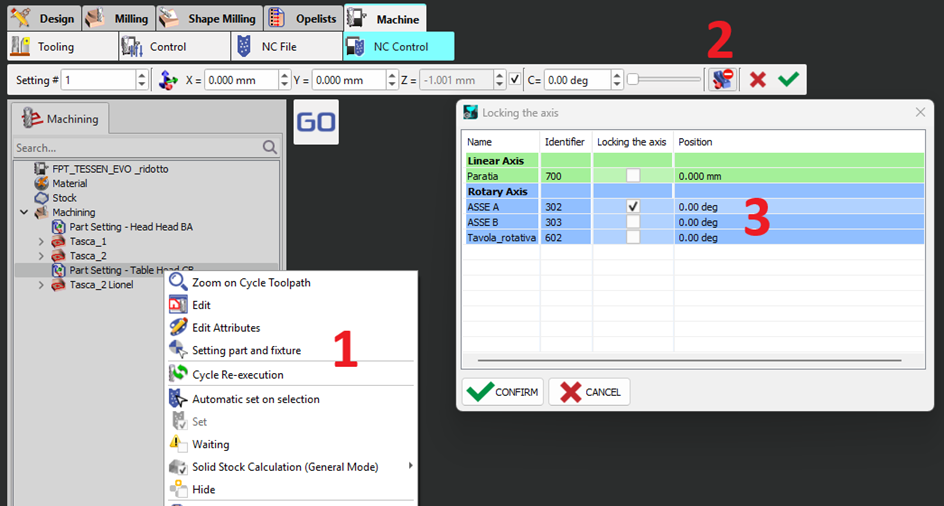
Sì, è possibile utilizzando impostazioni appropriate del pezzo in GO2cam. Ad esempio, considera una fresatrice a 6 assi con:
Se devi bloccare l'asse C in una posizione specifica (ad esempio, C180) e consentire il movimento su B e A, puoi ottenerlo impostando una presa pezzo nell'ambiente CAM (ad esempio, GO2cam). Ecco come:
|
|
|
Il mio utensile lavora il lato opposto della selezione del profilo perché è posizionato sulla cremagliera inferiore della macchina. Come posso programmare correttamente questo utensile? |
|
|
Sono possibili 3 soluzioni:
|
|
|
Come posso parcheggiare la torretta in 2 o più posizioni? |
|
|
Nelle impostazioni aggiuntive MTE per la macchina, solo una singola posizione può essere impostata per la funzione di Parcheggio. La soluzione per avere più posizioni di parcheggio è utilizzare la funzione Sposta un componente . Si consiglia di definire la funzione come opelist per facilitarne il riutilizzo. Vedi il video a destra. |

|
|
Come posso indicizzare correttamente il mio utensile su una torretta con più posizioni di indicizzazione per stazione? |
|
|
Dalla versione 6.12.204 possiamo gestire questa situazione! Viene utilizzato un esempio per una torretta con 12 stazioni e 24 posizioni di indicizzazione! Per indicizzare un utensile sulla torretta, definisci l'angolo di indicizzazione nel portautensile. Nel modulo di creazione del morsetto/portautensile, apri il portautensile richiesto e nelle opzioni di montaggio, inserisci l'angolo che è di 15 gradi (360/24) per questa configurazione e salva. Quando si utilizza il comando di indicizzazione della torretta, si può vedere che entrambi gli utensili sul portautensile sono indicizzati correttamente. |
|
|
Perché ho ancora avvisi rossi per angoli irraggiungibili nella finestra di dialogo dei piani macchina, anche se ho orientato correttamente l'angolo del mio utensile per raggiungere la faccia di lavorazione? |
|
|
Causa del problema: Questo è solitamente un problema con la precisione impostata per le misurazioni nelle configurazioni del software. I valori misurati vengono arrotondati alla precisione impostata, mentre l'angolo effettivo ha un grado di precisione superiore, causando così il problema. Da GO2cam 2026, ottenere l'angolo B e C per un foro inclinato è facile con una semplice misura. Il valore viene fornito anche nella finestra di dialogo Informazioni e può essere copiato. Soluzione al problema: Imposta la precisione a gradi superiori nella configurazione del software per ottenere il vero valore angolare. Il valore dell'angolo Delta è fornito nella finestra di dialogo Informazioni quando si apre la finestra di dialogo Piani di lavorazione. Copia il valore e aggiungilo all'angolo orientato dell'utensile richiesto. Pratica consigliata: Non è necessario regolare la precisione di misurazione nelle configurazioni del software. Imposta l'angolo di rotazione dell'utensile a 0 e apri la finestra di dialogo Piani di lavorazione. L'angolo delta da impostare per l'utensile è fornito nell'avviso della finestra di dialogo Informazioni, alla precisione richiesta. Copia e incolla il valore per la rotazione dell'utensile. |

|

|
Perché ho un numero diverso di utensili montati rispetto al numero di utensili che ho utilizzato per la programmazione quando faccio il montaggio automatico? |
|
|
Causa del problema: Spesso, lo stesso utensile è definito per più operazioni ma richiede posizioni di montaggio distinte nella macchina per ciascuna. GO2cam rileva automaticamente quando un utensile è necessario più volte e lo duplica durante il montaggio automatico. In alcuni casi, il rilevamento automatico potrebbe fallire e l'utensile non viene duplicato, invece allo stesso utensile vengono assegnati più numeri di posizione utensile . Se un utensile non riesce a raggiungere l'angolo/direzione necessario per la lavorazione, la riga nella finestra Lista utensili verrà visualizzata in rosso, impedendo l'avvio della simulazione MTE. |
|
|
Soluzione 1 al problema: Quando avvii il processo di montaggio automatico, seleziona la casella "Reset dei numeri utensile". Questo aggiorna l'algoritmo di rilevamento e garantisce che la lista utensili sia accurata. 
Questo metodo reimposta tutti i numeri utensile, inclusi quelli impostati manualmente. |
|
|
Soluzione 2 al problema: Esegui il montaggio automatico come al solito senza reimpostare. La finestra di dialogo Lista utensili visualizza la stessa scelta di posizione tre volte, ad esempio, per la punta da 10 mm. Per utensili simili, una casella combinata fornisce un elenco a discesa di scelte di posizione adatte. 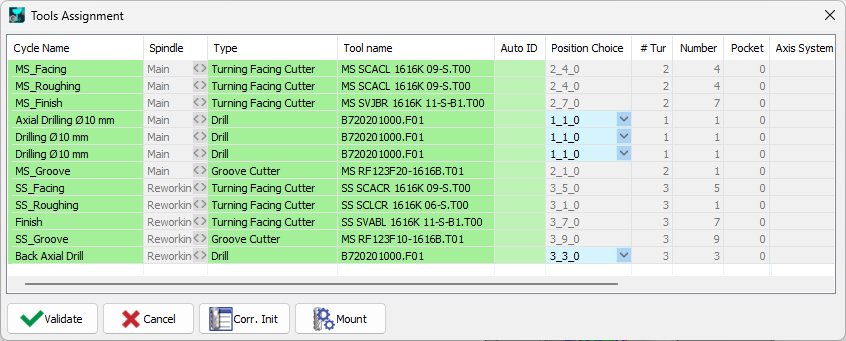
Ciò consente di impostare manualmente le posizioni per ciascuno di essi. |
Guarda un video che dimostra tale operazione. 
|