From V6.12, there are 2 methods to create and machine into a developed plane:
-
Creazione manuale del piano sviluppato e applicazione del ciclo di lavorazione
-
In Tornitura, nuovo comando per creare e lavorare in un piano sviluppato in 1 passaggio
1. Creazione Manuale
Creazione del Piano Sviluppato
|
|


|
Creazione di un piano sviluppato attorno a un asse. Scegliere il distanza (diametro del cilindro) e l'asse di rotazione . Una volta creato il piano, è possibile utilizzare qualsiasi comando di geometria 2D per disegnare all'interno di questo piano. La geometria verrà avvolta attorno al cilindro. Quindi è possibile programmare lavorazioni a 2 assi che verranno avvolte attorno alla forma. |
|
Durante la lavorazione, è possibile selezionare l'orientamento Orientamento Z dell'utensile. Ci sono due opzioni:
|
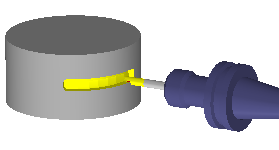
|
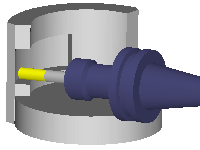
|
|
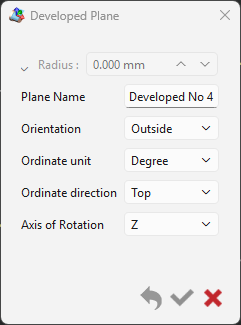
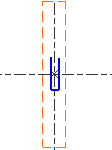
Una nuova finestra di dialogo consente ora la creazione di piani avanzati utilizzando le stesse impostazioni disponibili nella barra multifunzione. Diametro/Raggio : Specificare il diametro per l'area di sviluppo. Per uno sviluppo cilindrico semplice, è possibile inserire direttamente il diametro in questo campo. Orientamento : Selezionare come è posizionato il piano di sviluppo; questa scelta determina se la lavorazione avverrà all'esterno o, per grandi componenti torniti, eventualmente con una testa angolare sulla superficie interna. Unità Ordinata : Scegliere tra un'unità di gradi o mm (o pollici). Questa impostazione definisce l'unità per l'asse verticale (Y o C) sul piano di sviluppo. Direzione Ordinata : Indicare la direzione del segno '+', puntando verso Alto o Basso |
|
|
Basso Direzione Ordinata 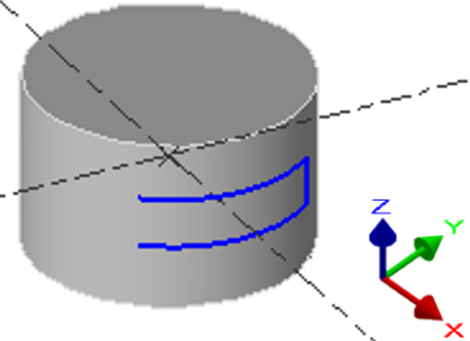
|
Alto Direzione Ordinata 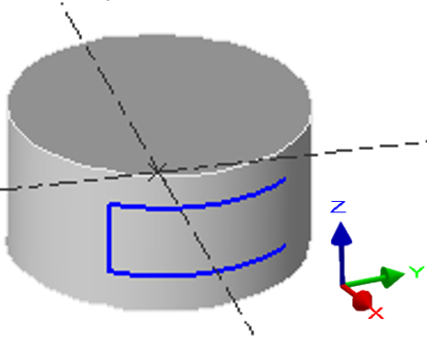
|
Progettare o proiettare la geometria
Una volta creato il piano, è possibile disegnare in questo piano o importare geometria progettata su un altro piano.
Non è possibile cambiare la vista in un piano sviluppato: è disponibile solo la vista vista dall'alto dall'alto!

|
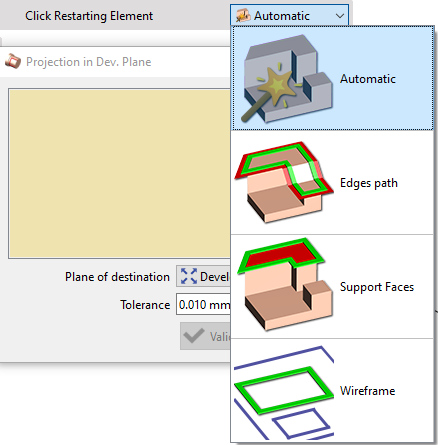
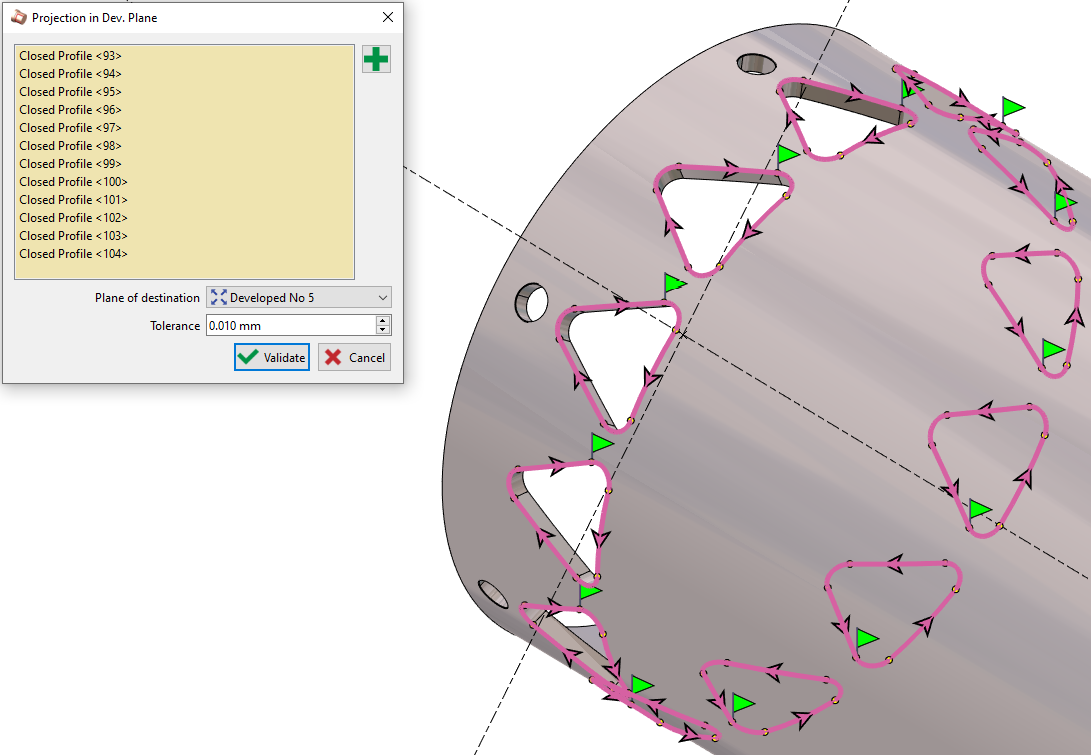
L'importazione avviene tramite proiezione con il comando Proiezione in piano sviluppato disponibile nel menu Piano di Lavoro. Nel comando Proiezione, 4 modalità di creazione del profilo sono disponibili; Automatico, Percorso spigoli, Facce di supporto e Geometria 2D. |
|
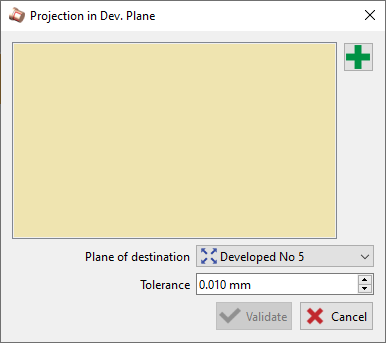
Si apre una finestra di dialogo selezionando Proiezione in piano sviluppato.
|
|
|
Clicking on the + verde Icon will give us access to choose the mode of profile creation: Automatico consente al software di scegliere il metodo ottimale per selezionare i profili. Percorso Spigoli consente la selezione diretta degli spigoli di un solido, senza recuperare geometria 2D in anticipo. Facce di Supporto offre la possibilità di cliccare semplicemente su una faccia per selezionare più profili. Geometria 2D consente di selezionare qualsiasi geometria 2D disegnata o esistente sul solido. |
|
|
Alla selezione multipla di profili, la continuità viene applicata sugli elementi in posizione 0° e 180°. Inoltre, i fori non vengono presi in considerazione. L'utente ha ora anche la possibilità di aggiungere o rimuovere manualmente qualsiasi profilo dalla finestra. |
|
|
|
|

Gli elementi proiettati in un piano sviluppato non vengono più trasformati in poligoni. Vengono mantenuti come archi e segmenti , per un migliore risultato di lavorazione.
Programmare un ciclo in Piano Sviluppato
|
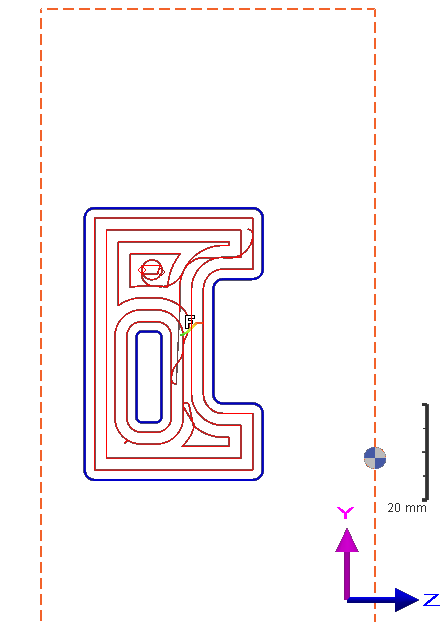
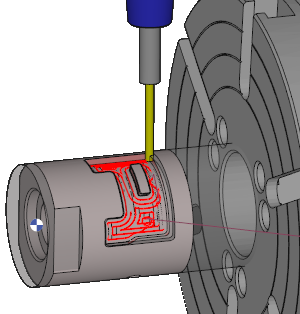
Una volta creato il piano di lavoro, è molto semplice: procedere come si farebbe normalmente con qualsiasi altra forma. Basta assicurarsi di lavorare attualmente nel piano sviluppato. È possibile programmare qualsiasi operazione a 2 assi, come mostriamo nell'esempio con una tasca. |
|
|
|

|
|
2. Lavorazione in Piano Sviluppato

|
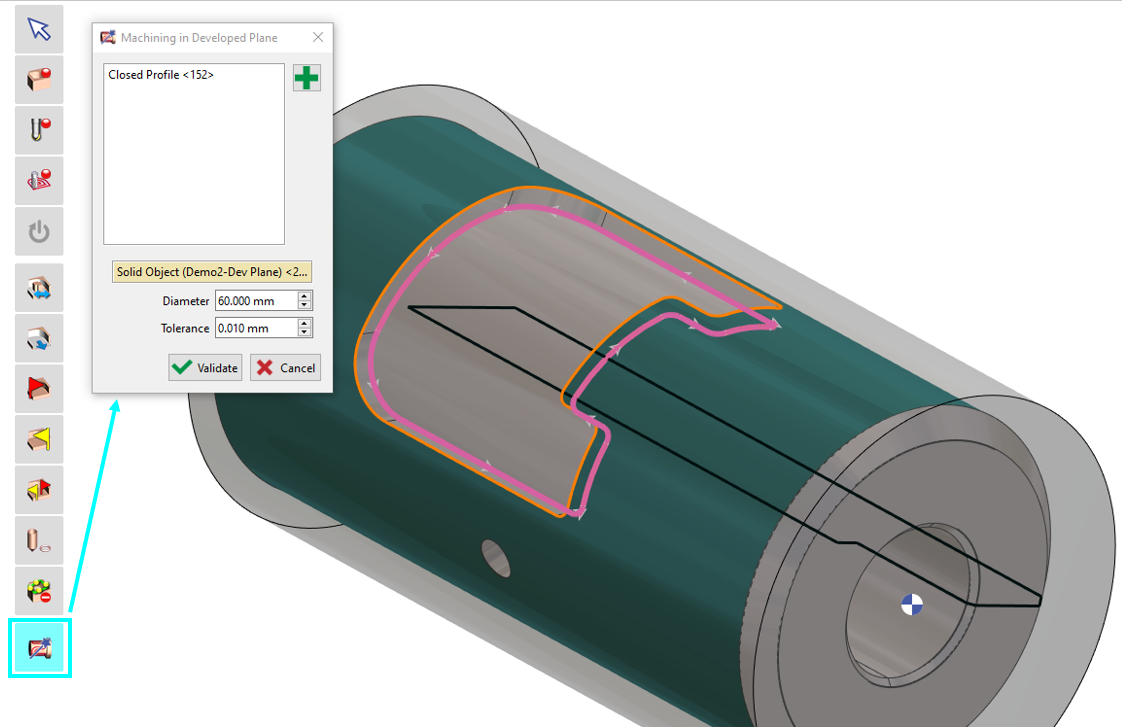
È possibile utilizzare la funzione piano sviluppato quando si seleziona la geometria da lavorare. Cliccando sull'opzione di selezione geometria, sarà visibile un'icona che rappresenta la lavorazione in piano sviluppato. Selezionare il profilo desiderato da lavorare nel piano sviluppato. Per il diametro, è possibile inserire manualmente il valore o selezionare il solido, e il diametro verrà riempito automaticamente. Una volta validato, procedere alla scelta dell'utensile appropriato e del ciclo di lavorazione. |
|

|
||