Présentation

|
Un profil est un enchaînement d'entités géométriques, il est obligatoire pour l'usinage (sauf pour les cycles point à point). Cette fonction permet de créer et par conséquent d'analyser un profil avant usinage. |
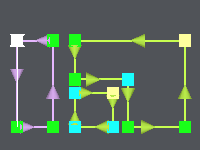
Symboles utilisés :

|
Points de départ et d'arrivée sur un profil fermé (Définition auto/manuelle) Point de départ sur un profil ouvert |

|
Continuité
entre 2 entités
|

|
Point d'arrivée sur un profil ouvert |

|
Tangence entre 2 entités |

|
Sens du profil |
|
|
Il y a 2 façons de créer un profil :
-
Définition automatique avec une fenêtre de sélection
-
Définition manuelle entité par entité
Définition automatique
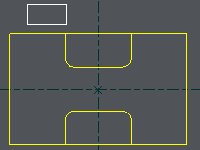
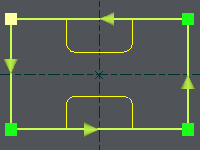
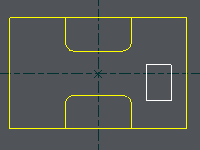
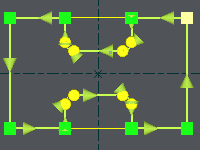
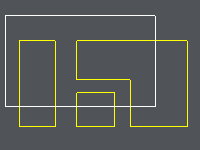
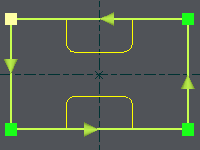
Le principe est de faire une fenêtre de sélection. Il y a plusieurs possibilités. Voici les 3 plus fréquentes, la fenêtre de sélection est le rectangle blanc :
|
Fenêtre de sélection extérieure |
Fenêtre de sélection intérieure |
Fenêtre de sélection incluant plusieurs entités |

|

|
|
|
|

|
|
Définition manuelle
Le principe est de choisir les entités du profil en fonction de l'intersection trouvée.
Trois étapes sont nécessaires :
-
Créer le parcours du profil
-
Définir le point de départ spécifique si besoin
-
Définir le point d'arrivée spécifique si besoin
|
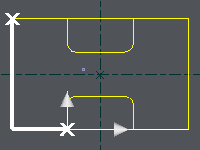
|
|
Répondre à la question dans la barre de dialogue : |
|
Vous pouvez soit :
|
Cliquer sur l' entité suivante , représentée par une flèche argentée, et répéter l'opération jusqu'à la fin du profil : 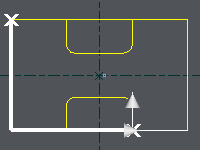

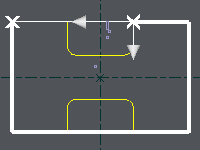

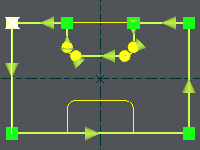
|
Cliquer sur '
tout à gauche
' : le profil choisit le sens gauche à chaque intersection.
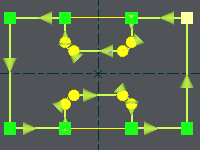
|
Cliquer sur '
tout à droite
' : le profil choisit le sens droite à chaque intersection.
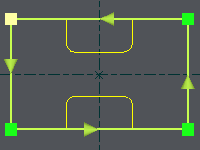
|
Cliquer sur '
Profil OK
' : le profil est défini.
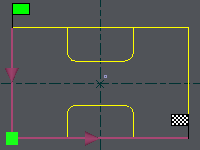
|
|
2.
La deuxième étape concerne le
point de départ
.
|
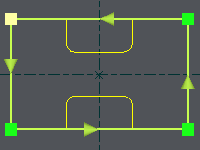
|
|
Répondre à la question dans la barre de dialogue : |

|
Vous pouvez soit :
|
a/
Choisir un point spécial sur la première entité :
cliquer dans la fenêtre
(le fond) :
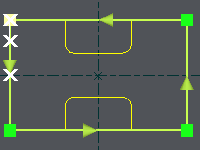

Vous pouvez choisir le point à la volée grâce au curseur mobile , ou choisir le départ ou le milieu de l'entité 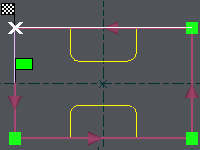
|
b/
Choisir une autre entité de départ,
en cliquant
dessus ou avec les boutons
Précédent
et
Suivant
:
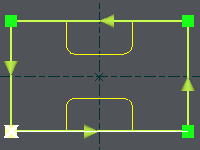
Une fois l'entité de départ choisie, vous revenez au début de la 2. étape. Vous pouvez soit :
|
c/
Terminer le profil : cliquer sur
Profil OK
|
3.
La troisième et dernière étape concerne le
point d'arrivée
. Les opérations sont strictement identiques à celles effectuées pour le point de départ. Lire le chapitre
b.
étape.
Le profil est maintenant terminé.