
Veuillez lire l'explication ci-dessous et notez également que vous pouvez regarder des vidéos tutoriels en bas de page.
Procédure complète pour définir vos conditions de coupe
|
1. Faites un clic droit sur Matière dans l' Arbre d'usinage . |
|
2. Choisissez Edition pour ouvrir la boîte de dialogue de la matière. |
|
3. Vous pouvez soit ouvrir un fichier existant, soit en créer un nouveau |
|
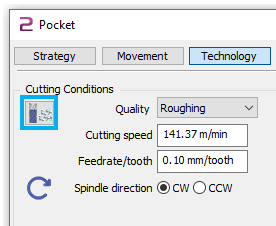
4. Lors de la définition d'un cycle, dans la page technologie, utilisez l'icône Conditions de coupe pour choisir la qualité d'usinage. Vous pouvez également la choisir ou la modifier ultérieurement dans la gamme opératoire. |
|
Note : si vous modifiez le diamètre de l'outil, les paramètres de vitesse sont mis à jour automatiquement. 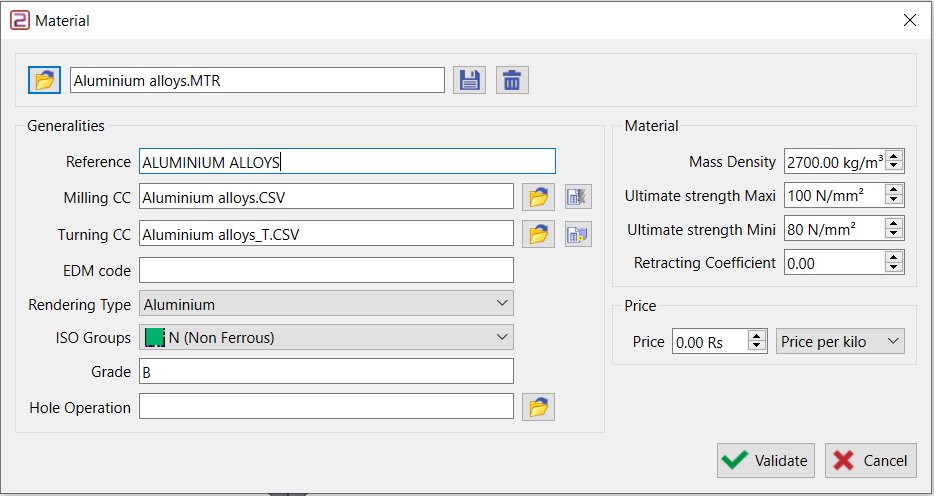
|
Créer un nouveau fichier de conditions de coupe
|
Pour créer des fichiers de conditions de coupe (*.CSV) à partir de zéro, donnez simplement un nom, cliquez sur l'icône ‘ + ’ et un nouveau fichier est automatiquement créé. |

|
|
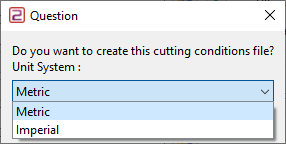
De plus, lors de la création de ce nouveau fichier, il vous est demandé si le fichier sera en métrique ou pouce unité. |
|
Édition du fichier CSV.
Ouvrir la fenêtre des conditions de coupe en cliquant sur l'icône ci-dessous.

Dans GO2cam, vous avez deux façons d'éditer un fichier csv, soit par Outils Fabricant ou Outils génériques .
Pour les deux, le processus de création comprend deux pages:
-
Première page : Tables d'outils ou tables de plages.
-
Deuxième page: Edition les paramètres de conditions de coupe.
Il existe quelques commandes communes lors de l'édition du fichier csv :
|
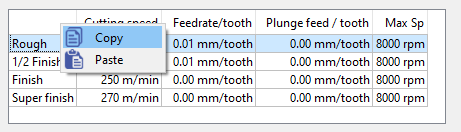
Saisie des valeurs : Vous pouvez bien sûr entrer des valeurs au clavier mais vous pouvez aussi copier certaines valeurs et les appliquer sur d'autres lignes. Faites un clic droit sur les lignes sélectionnées pour obtenir les options correspondantes. |
|
|
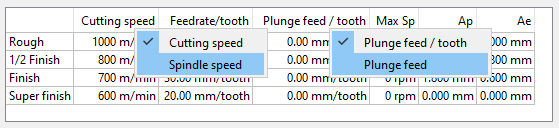
Choix des unités : Un clic droit sur l'en-tête de colonne permet de passer de la Vitesse de coupe à la Vitesse broche. Idem pour le calcul d'avance. Ce choix est très important car il détermine aussi comment le calcul des conditions de coupe est effectué en cas de changement. |
|
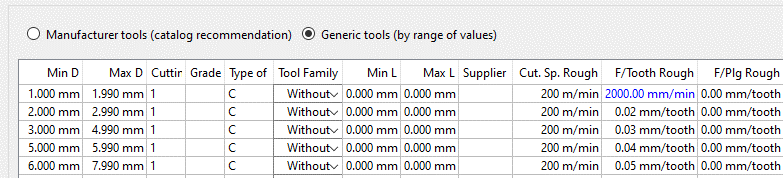
Après avoir effectué un changement dans les Unités, en revenant à la table d'outils ou table de plages vous pourrez trouver des plages d'outils ou des outils uniques avec des unités différentes du reste du tableau. Dans ce cas, ils sont affichés en couleur bleue , afin que nous puissions voir facilement que les unités ne sont pas les mêmes que la majorité.
Pour Annuler les changements cliquez sur le bouton “ X ”
Pour Valider les changements cliquez sur l'autre icône.
Outils Fabricant
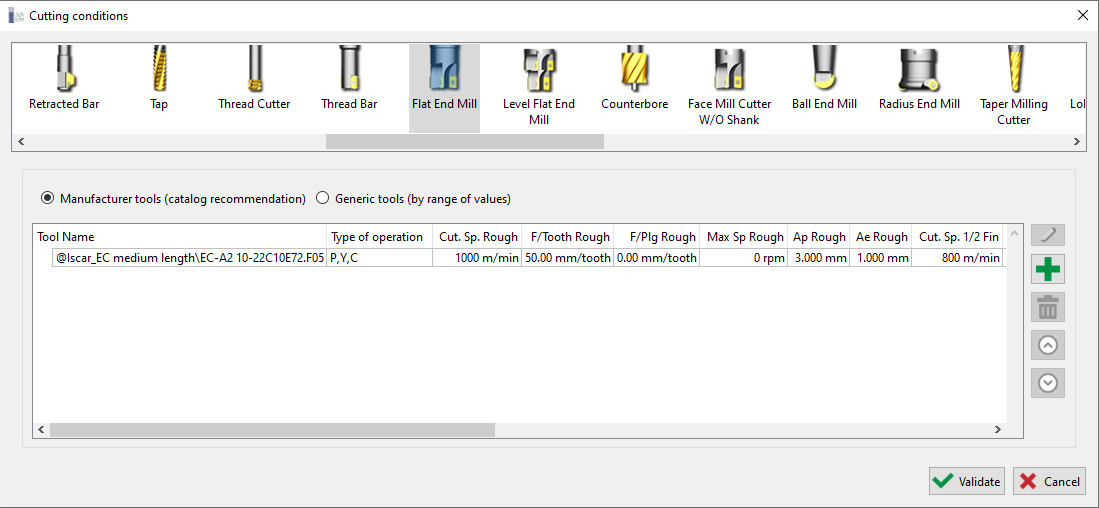
Ici, nous pouvons définir les conditions de coupe pour un outil spécifique. Les Conditions de coupe peuvent être défini pour chaque outil . De plus, un même outil peut être défini plusieurs fois car vous choisissez le type d'application pour l'outil : contournage, poche, millyuGO, etc.
Dans la Première page, vous aurez la table d'outils comme montré ci-dessous. Pour créer un fichier de conditions de coupe, cliquez sur le bouton Ajouter Une liste complète de bibliothèques d'outils s'ouvrira où vous trouverez :
|
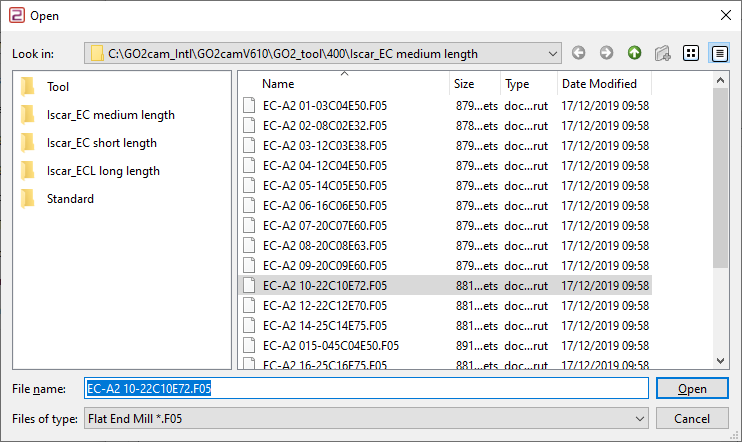
Une liste complète de bibliothèques d'outils s'ouvrira où vous trouverez :
Choisissez un outil et cliquez sur Ouvrir. La deuxième page apparaîtra. |
|
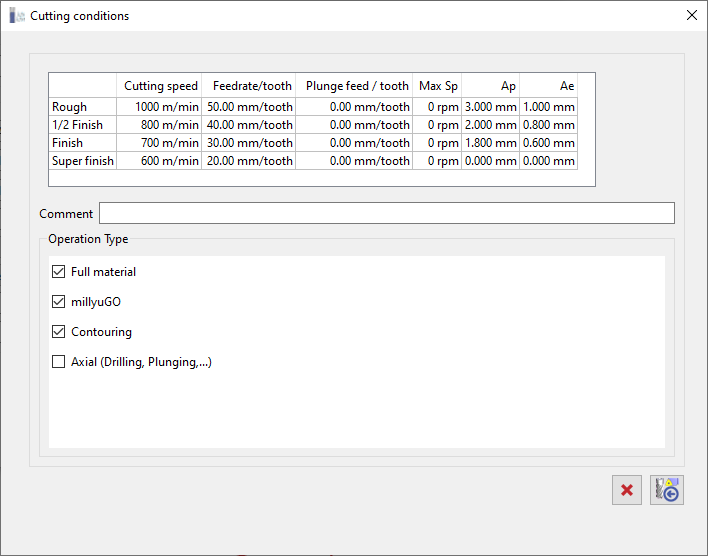
Dans la Deuxième page, Edition les conditions de coupe pour chaque outil.
|
Vous pouvez insérer les valeurs, dans le tableau des paramètres. Pour le type d'opération, vous choisissez parmi les différentes options. |
|
Édition des outils génériques
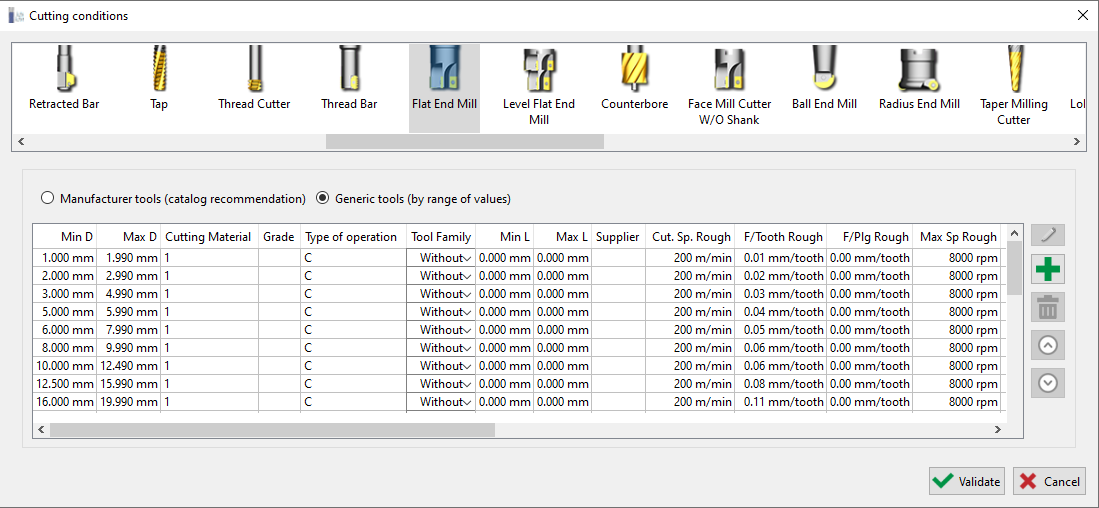
Ici, les outils sont triés par plage de valeurs et les conditions de coupe sont définies pour chaque plage de valeurs.
Dans la Première page, you will have the table of ranges.
De nouvelles valeurs peuvent être modifiées directement dans les champs du tableau.
Pour créer une nouvelle condition de coupe :
-
Sélectionnez d'abord l'outil générique et cliquez sur le bouton Ajouter Une nouvelle ligne apparaîtra avec les mêmes valeurs.
-
Puis éditez la nouvelle ligne en double clic dessus ou en cliquant sur l'icône Édition .
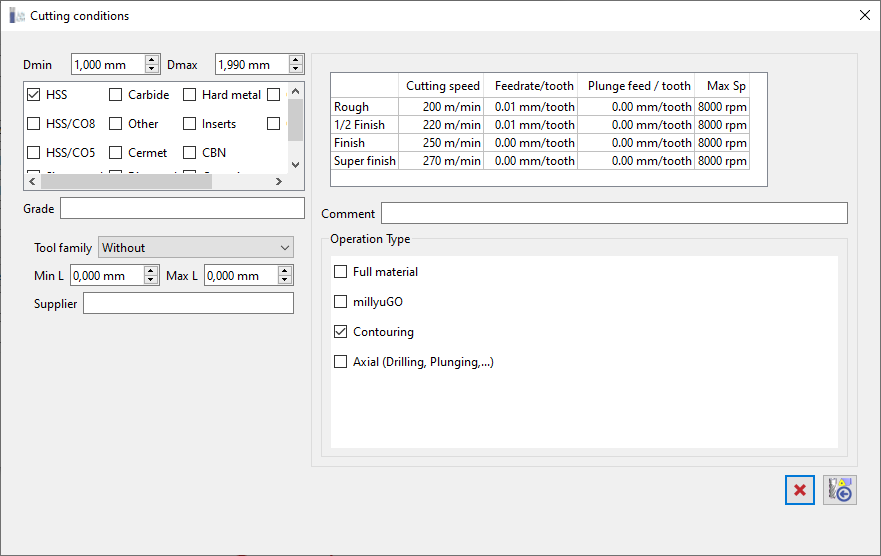
Dans la Deuxième page, Edition la ligne sélectionnée permet de définir les conditions de coupe pour chaque outil ou chaque plage d'outils.
|
|
|
Application des conditions de coupe
Gestion du pas en Z et du pas latéral
Les paramètres technologiques Ap (pas en Z) et Ae (pas latéral) peuvent être définis pour chaque qualité (ébauche, ½ finition, etc.).
Lorsque le fichier matière est chargé et que l'outil choisi , les valeurs Ap/Ae sont prises et appliquées à partir des conditions de coupe.
Ceci n'est possible que si vous gérez les outils avec le mode ‘ Outils fabricant ’.
Pour gérer les conditions de coupe Ap/Ae, vous devez ouvrir la “Liste d'opérations” pour les pages techno (Pour les cycles et les opelists).
Dans la Mode colonne, vous avez trois modes à sélectionner :
-
Sans calcul
-
Conditions de coupe seulement (pas d'Ap/Ae)
-
Conditions de coupe complètes
Si le nouveau calcul modifie les valeurs Ap et Ae, nous affichons les valeurs modifiées dans la boîte d'information .
De plus, la commande de mise à jour est mise en évidence avec le bulle orange .
Page Technologie
|
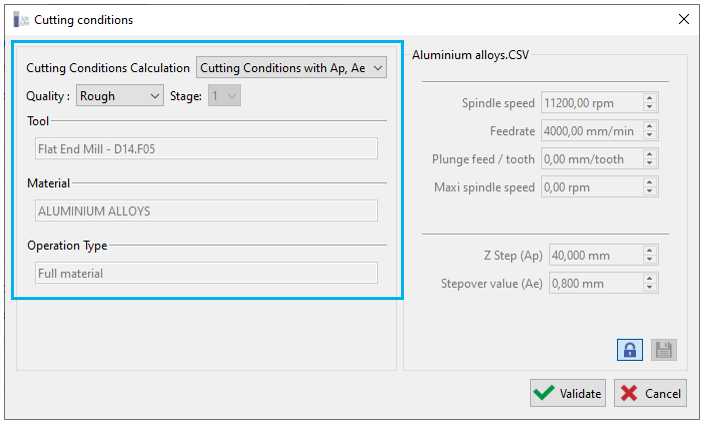
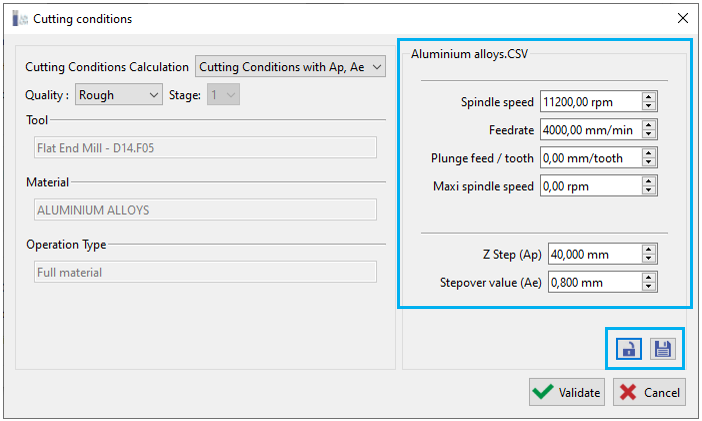
Accédez aux conditions de coupe depuis la page techno en cliquant sur l'icône. |
|
|
|
|
|
|
|
|

|

|