Présentation
En octobre 2023, l'équipe R&D de GO2cam a mis en place un nouveau dispositif pour détecter les plantages du logiciel.
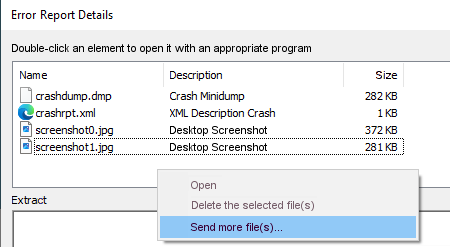
Lorsqu'un plantage survient chez les clients, un message est envoyé directement à notre département R&D. Des informations et des données sont incluses et constituent une aide précieuse pour corriger le problème de plantage. La plupart des plantages peuvent être corrigés et la qualité du logiciel est grandement améliorée grâce à ce mécanisme. Vous pouvez même nous aider davantage en envoyant des données supplémentaires, ou vous pouvez choisir de ne pas envoyer le rapport.
Boîte de dialogue de rapport d'erreur
|
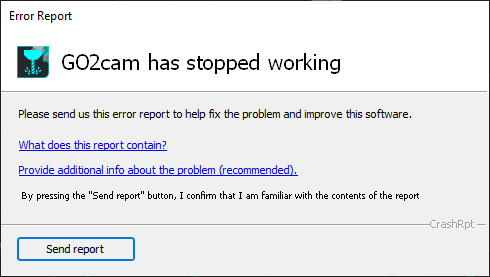
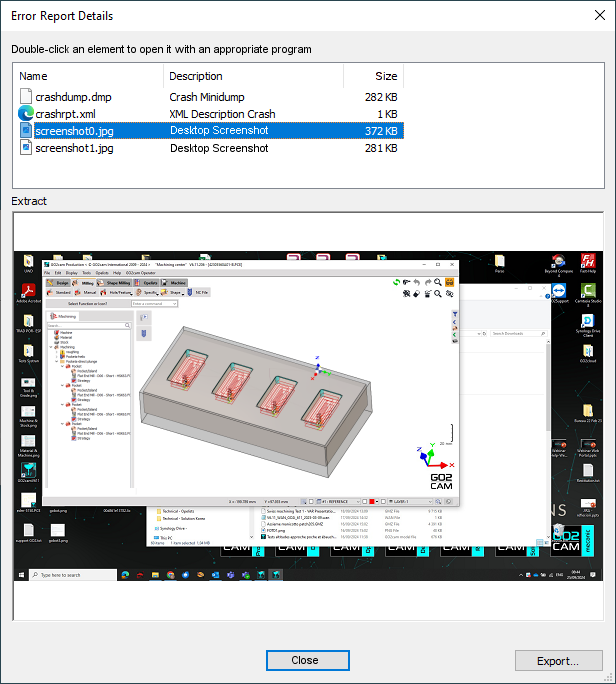
Lorsqu'un plantage survient dans GO2cam, la boîte de dialogue suivante s'ouvre automatiquement. Cliquer sur « Envoyer le rapport » nous enverra des informations sur le plantage et des captures d'écran de votre ordinateur. À ce stade, rien ne peut être fait pour garder GO2cam ouvert et sauvegarder vos données. Nous vous recommandons toujours de sauvegarder fréquemment vos données ou utilisez notre service de sauvegarde ; plus d'informations ici : Sauvegarder et archiver les fichiers.
|
|
|
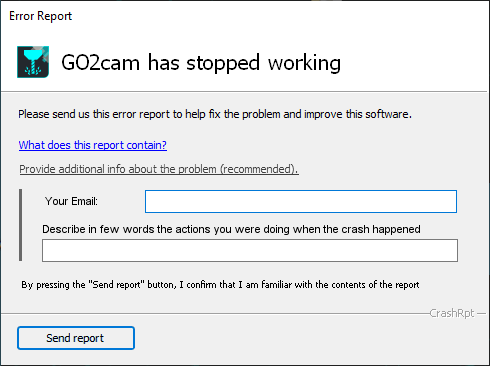
Il est possible de personnaliser le rapport :
La boîte de dialogue s'étend et propose d'entrer votre adresse e mail et d'écrire un commentaire pour expliquer ce que vous faisiez juste avant le plantage. Ces explications peuvent être d'une grande aide pour identifier ce qui s'est passé et comment cela s'est passé ! |
|
|
|
Annuler le rapport d'erreur
|
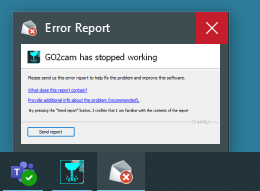
Bien sûr, vous pouvez faire le choix de ne pas envoyer le rapport . Vous travaillez peut être sur un projet très secret et ne souhaitez envoyer aucune donnée. Ou peut être avez vous planté plusieurs fois en répétant les mêmes actions, un rapport suffit dans ce cas. Dans la boîte de dialogue de rapport d'erreur, il n'y a aucun moyen de l'annuler. Vous devez aller dans la barre des tâches Windows , déplacez la souris sur la boîte de dialogue et cliquez sur la croix rouge . |
|