Informations générales
Géométrie
Ces cycles ne sont pas calculés sur de la géométrie 2D mais uniquement sur des solides ou surfaces (STL) .
Le solide à l'écran est automatiquement sélectionné; pour usiner des zones spécifiques, il faut définir Zones de limitation , sur certains cycles. Chaque cycle a son propre comportement.
Calcul automatique
Les cycles 3 axes sont beaucoup plus automatisés que le fraisage 2 axes. Points d'entrée, types d'engagement/dégagement, collisions; c'est différent du fraisage 2 axes, les utilisateurs ne peuvent pas ajuster les parcours outils, les mouvements rapides etc. comme ils en ont l'habitude.
Typologies de pièces
Vous pouvez usiner tout type de solides :
-
Plaques : vous pouvez combiner des opérations de fraisage 2.5D et 3 axes !
-
Formes 3D : le fraisage 3 axes est le seul moyen de les usiner !
Conseils pour le calcul des temps
Le calcul des temps peut être beaucoup plus long qu'en fraisage 2 axes.
Voici 2 conseils :
-
vous pouvez choisir une option qui reportera le calcul des parcours outils. Vous pouvez créer très rapidement toutes les opérations, qui ne sont pas calculées et mises en mode 'En attente' dans l'arbre d'usinage. Enfin, cliquez sur Mise à jour et tous les cycles préparés seront calculés d'un coup. Vous pouvez faire autre chose entre temps ou lancer le calcul la nuit. L'option est : ' Reporter l'exécution des cycles ' dans Outils > Options > Usinage.
-
une autre façon de gagner du temps lorsque vous Éditer et modifier les parcours outils : dans les pages de stratégie, si vous cliquez sur Appliquer au lieu de Exécuter , le calcul est reporté. Vous pouvez faire de nombreuses modifications sur plusieurs cycles différents et enfin tout calculer d'un coup.
Simulation
Simuler des pièces 3D peut être long :
-
nous avons implémenté un type spécial de simulation, appelé 3D plus rapide (mode optionnel en simulation)
-
comme expliqué ci-dessus, vous pouvez aussi utiliser la Comparaison.
-
vous pouvez aussi sauvegarder le brut après l'opération d'ébauche, en tant que X_T , step (Arbre d'usinage, Brut > Utilitaires > Exporter...) ou même STL fichier (Arbre d'usinage, Brut > Simulation > Créer fichier STL...). puis remplacer le brut par ce fichier, dans Arbre d'usinage, Brut > Simulation > Importer STL/X_T pour simuler .
Ce fichier sera utilisé pour simuler les opérations suivantes et la simulation sera beaucoup plus rapide.
Outils
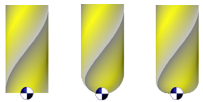
|
Outils de pilotage : Nous générons le parcours outil sur la pointe de l'outil. Les codes ISO sont aussi basés sur la pointe de l'outil, il n'y a pas besoin de définir de correction d'outil. |
|
Pour des post-processeurs spécifiques, le comportement peut être changé pour choisir de calculer le parcours outil sur le outil centreur position. |
|
Évitement des collisions
|
|