6 wichtige Schritte (einige Schritte sind nicht zwingend erforderlich oder werden automatisch von der APP ausgeführt):
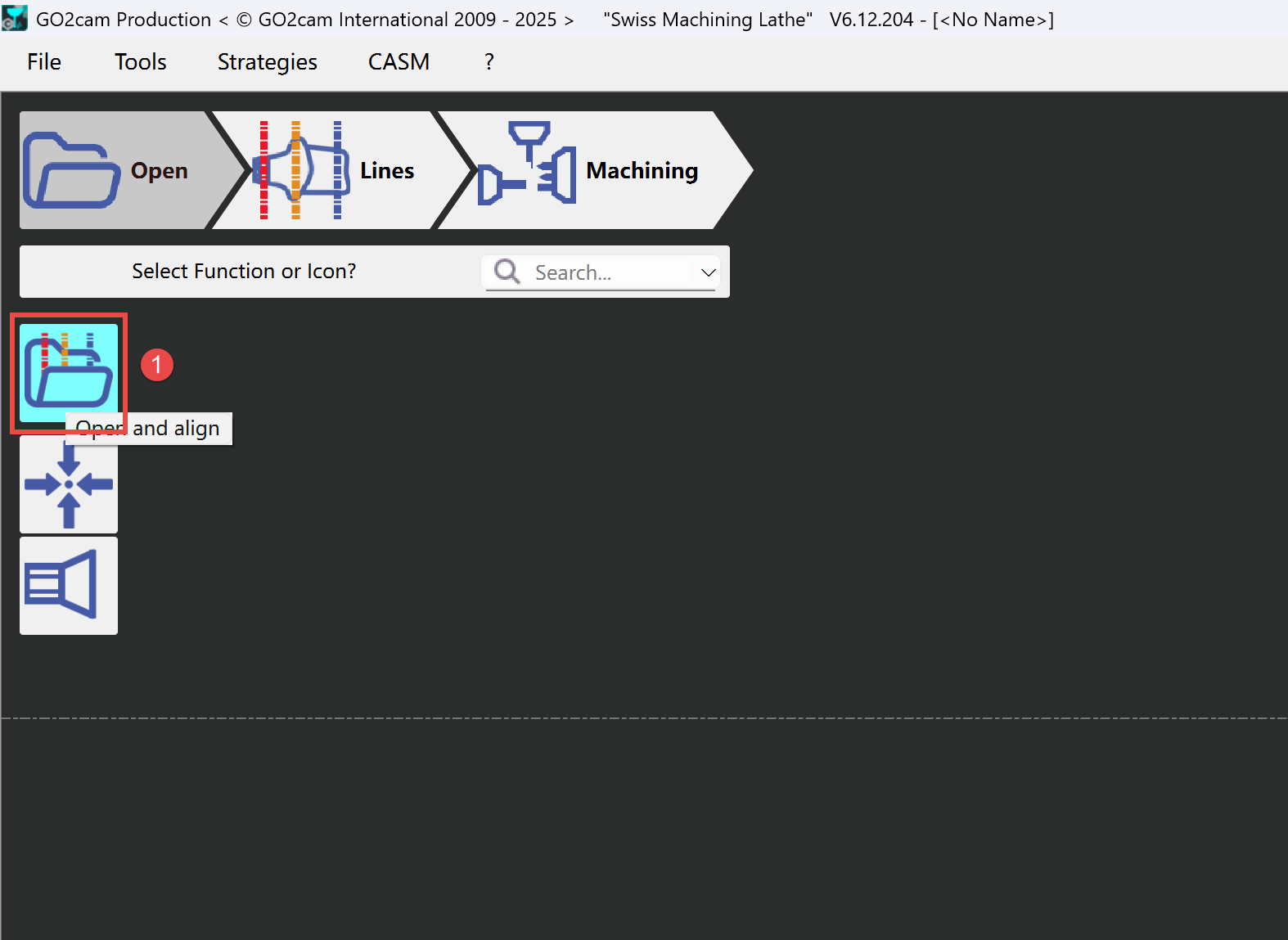
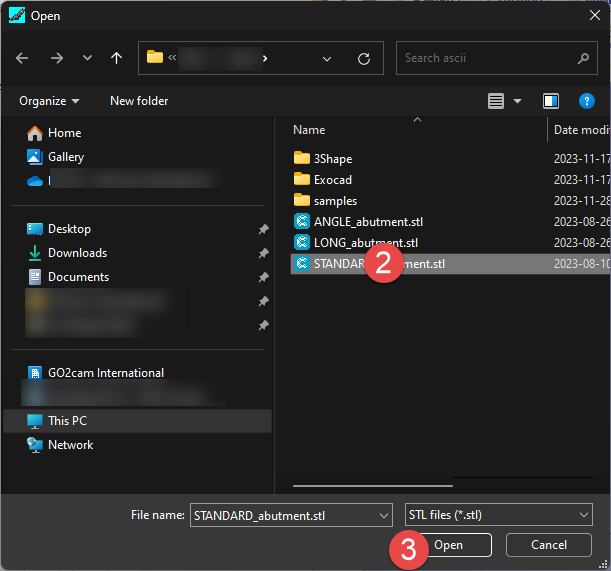
1 - STL Datei laden
2 - Ausrichtungs-Dienstprogramme
3 - Bohr- und Anschlussreferenz einstellen
4 - Manuelle Linienplatzierung
5 - Berechnen
6 - NC-Datei Erstellung
1 - STL Datei laden
2 - Ausrichtungs-Dienstprogramme
Verwenden Sie Ausrichtungsfunktionen, um die räumliche Ausrichtung der STL anzupassen.
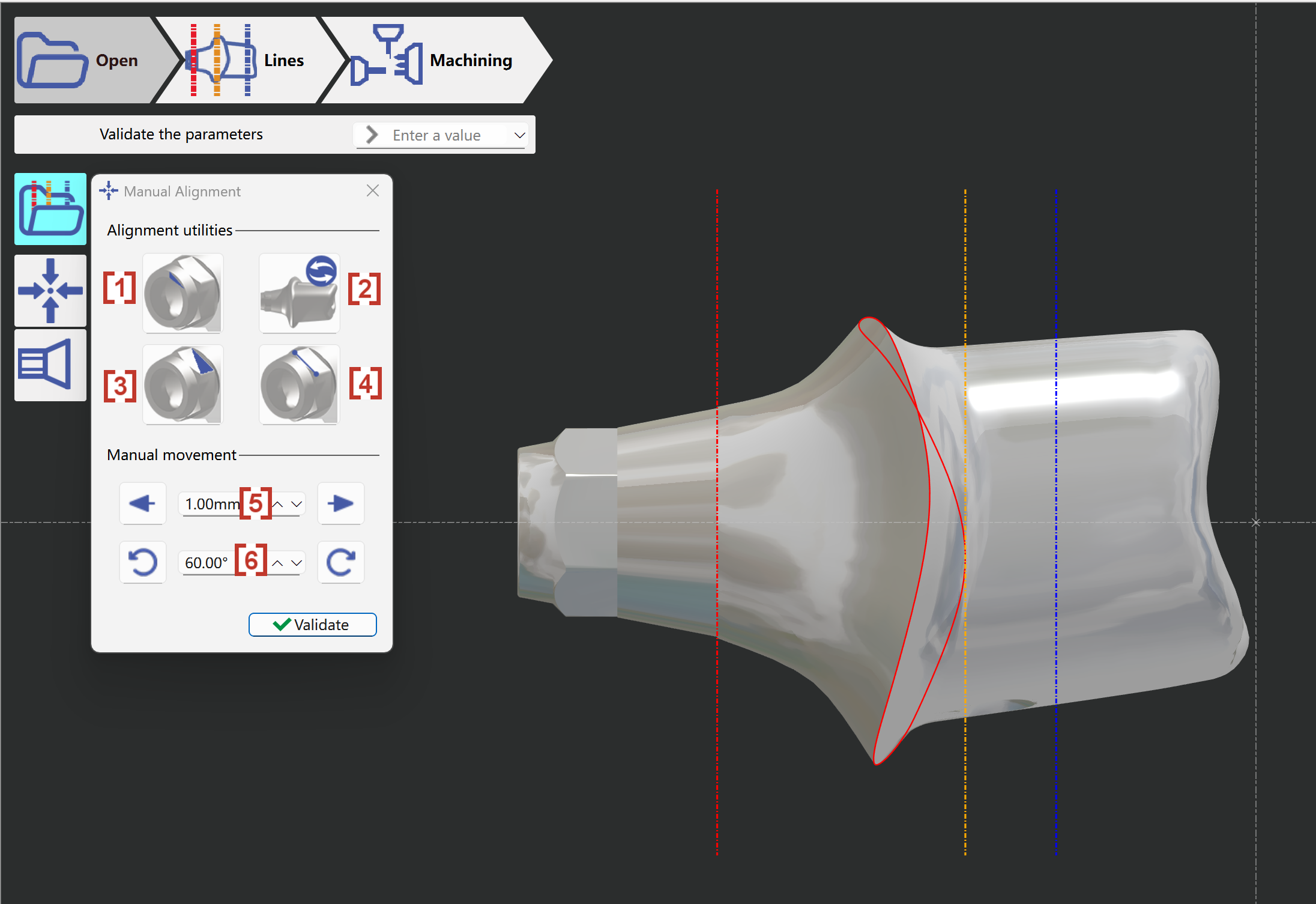
[1] Manuelle Achsensuche - Wenn die STL nicht die korrekte axiale Richtung hat, verwenden Sie diese Funktion, um automatisch die korrekte axiale Richtung zu erhalten.
[2] Anschlusspunkt umkehren - Kehrt die Richtung entlang der axialen Richtung um.
[3] Anschluss an Fläche ausrichten - Anschluss an eine ausgewählte Oberfläche ausrichten
[4] Anschluss an 2 Punkte ausrichten - Anschluss an 2 ausgewählte Punkte ausrichten
[5] Manuelle Bewegung entlang der axialen Richtung
[6] Manuelle Rotation entlang der axialen Richtung
In diesem Fall muss die Funktion 'Anschlusspunkt Achse suchen' verwendet werden (dauert einige Sekunden, um das Loch zu finden)
Benutzer muss die Z-Richtung des Anschlusspunkts überprüfen.
Der Anschlussbereich muss sich auf der linken Seite befinden. Wenn das Werkstück auf der falschen Seite ist, verwenden Sie die Funktion 'Anschlusspunkt umkehren', um dies anzupassen.
3 - Bohr- und Anschlussreferenz einstellen
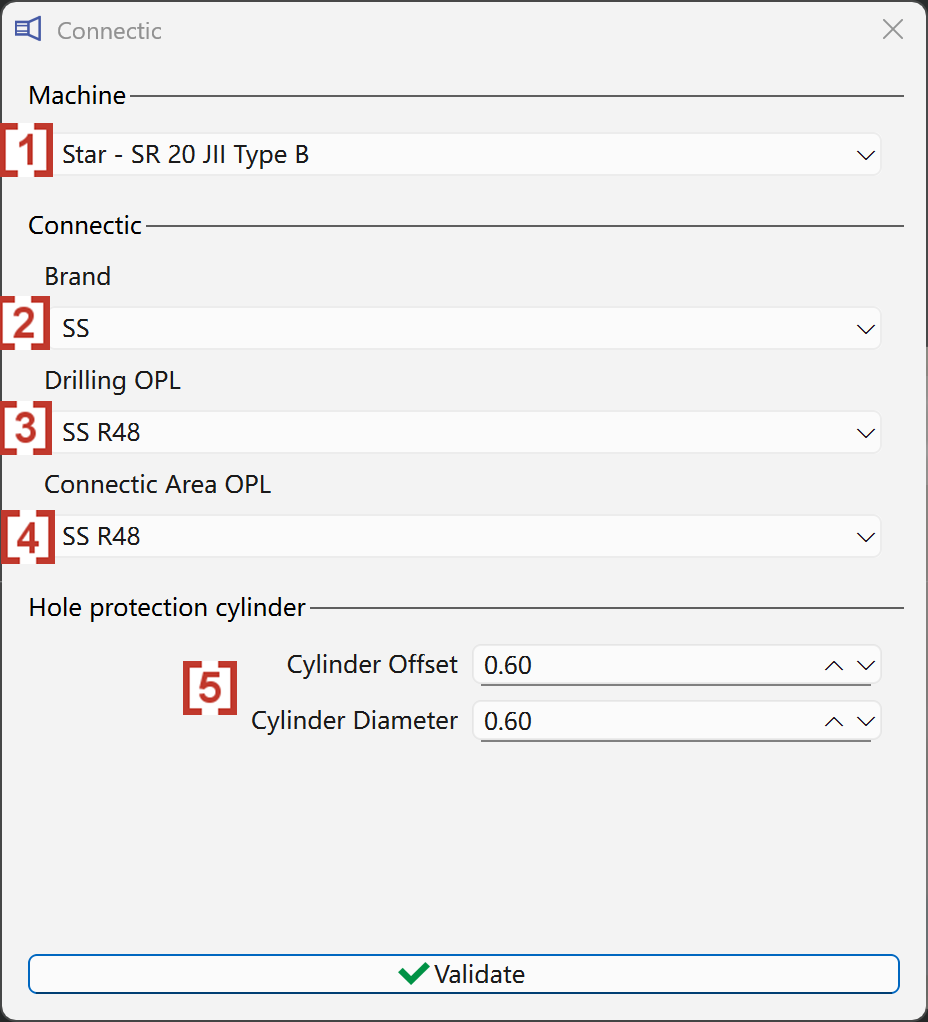
[1] Die Werkzeugmaschine muss ausgewählt werden.
[2] Wählen Sie den Markennamen des Anschlusses.
[3] Wählen Sie die Bohrstrategie
[4] Wählen Sie die Strategie für den Anschlussbereich
[5] Stellen Sie den Offset- und Durchmesserwert des erzeugten Lochschutz-Zylinders ein
4 - Manuelle Linienplatzierung
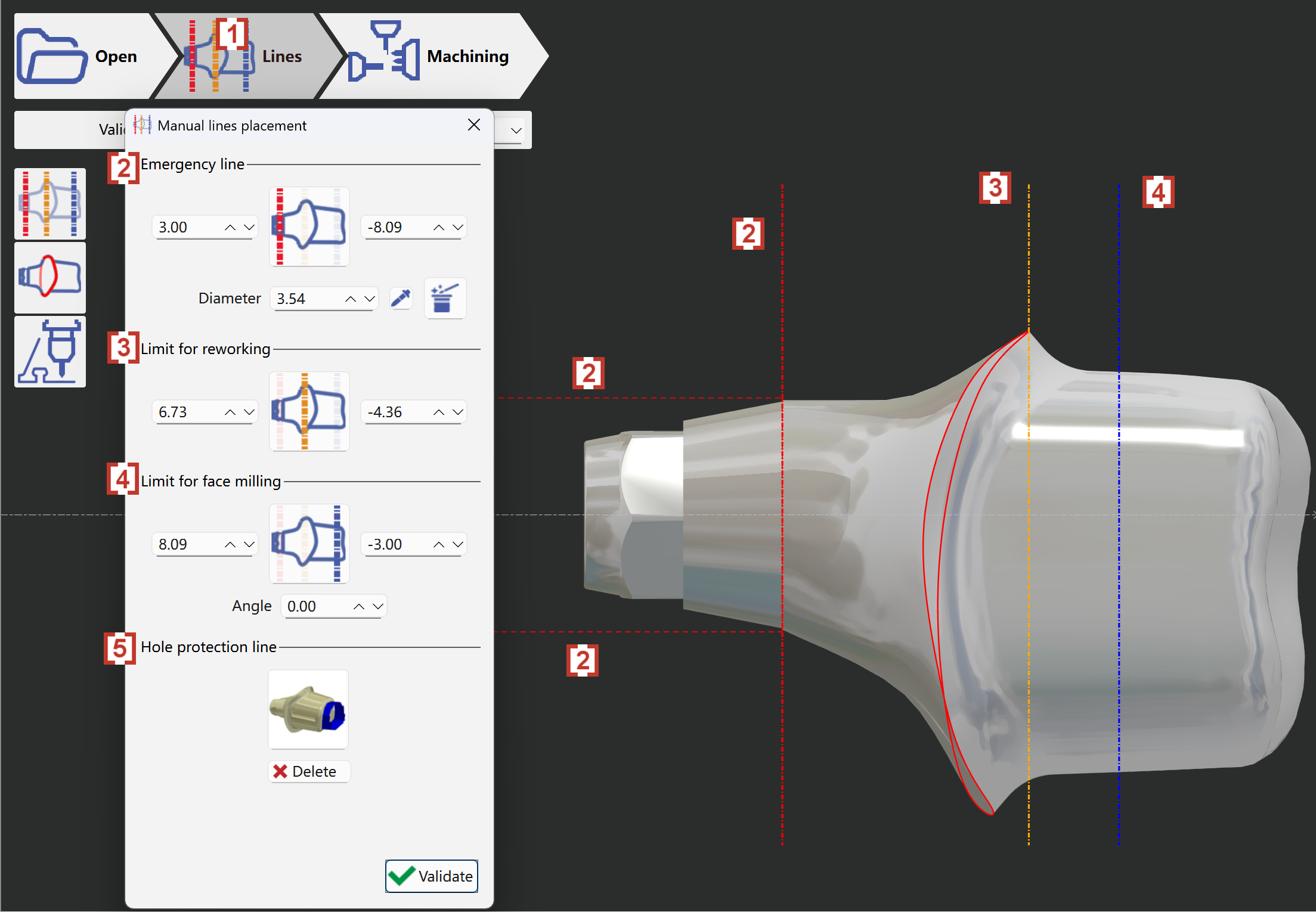
[1] Klicken Sie auf die Registerkarte 'Linien', um manuell Linien des Arbeitsbereichs zu erstellen.
[2] Notfalllinie - Definiert den Schutzbereich des Anschlusses. Erstellte Linien sind gestrichelte Linien in roter Farbe.
[3] Begrenzung für Nachbearbeitung - Definiert den Stoppbereich für Nachbearbeitungsoperationen. Erstellte Linien sind gestrichelte Linien in orangefarbener Farbe.
[4] Begrenzung für Flächenfräsen - Definiert den Stoppbereich für Flächenfräsoperationen. Erstellte Linien sind gestrichelte Linien in blauer Farbe.
[5] Lochschutzlinie - Löschen Sie die automatisch erstellte Schutzlinie, falls erforderlich.
5 - Berechnen
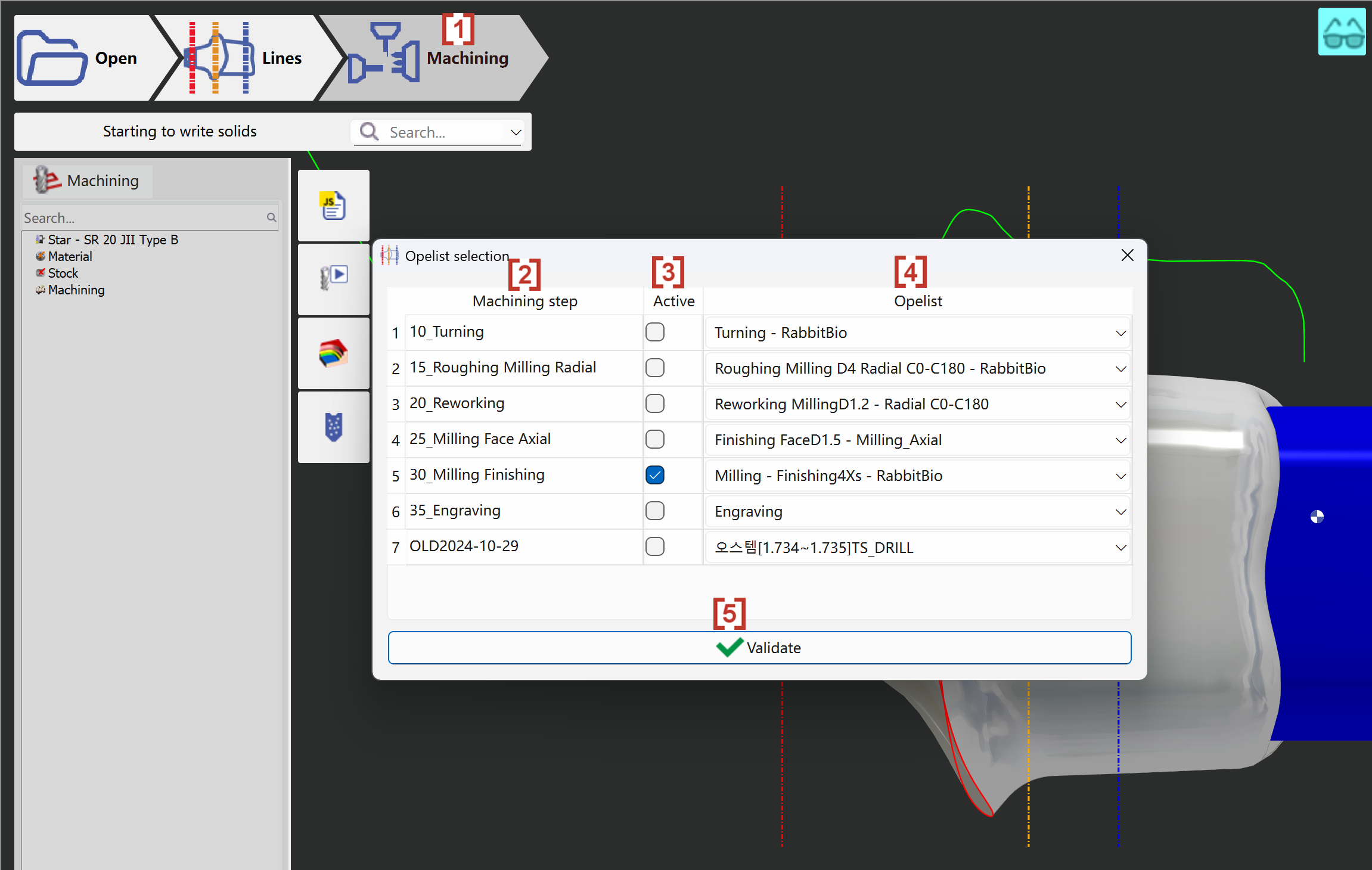
[1] Wenn die manuellen Linien gesetzt sind, können Benutzer zur Registerkarte 'Bearbeitung' wechseln, um die Werkzeugwegberechnung zu starten.
[2] Bearbeitungsschritt - Diese Spalte zeigt die auf die STL angewendeten Operationen an.
[3] Aktiv - Sie können die ausgewählte Operation entsprechend aktivieren oder deaktivieren.
[4] Opelist - Wählen Sie die richtige Strategie für jede Operation aus der Liste der verfügbaren Strategien aus.
[5] Validieren - Validieren und starten Sie die Werkzeugwegberechnung.
6 - NC-Datei Erstellung
Klicken Sie auf die Schaltfläche 'NC-Ausgabe', um die NC-Datei zu generieren und auszugeben.
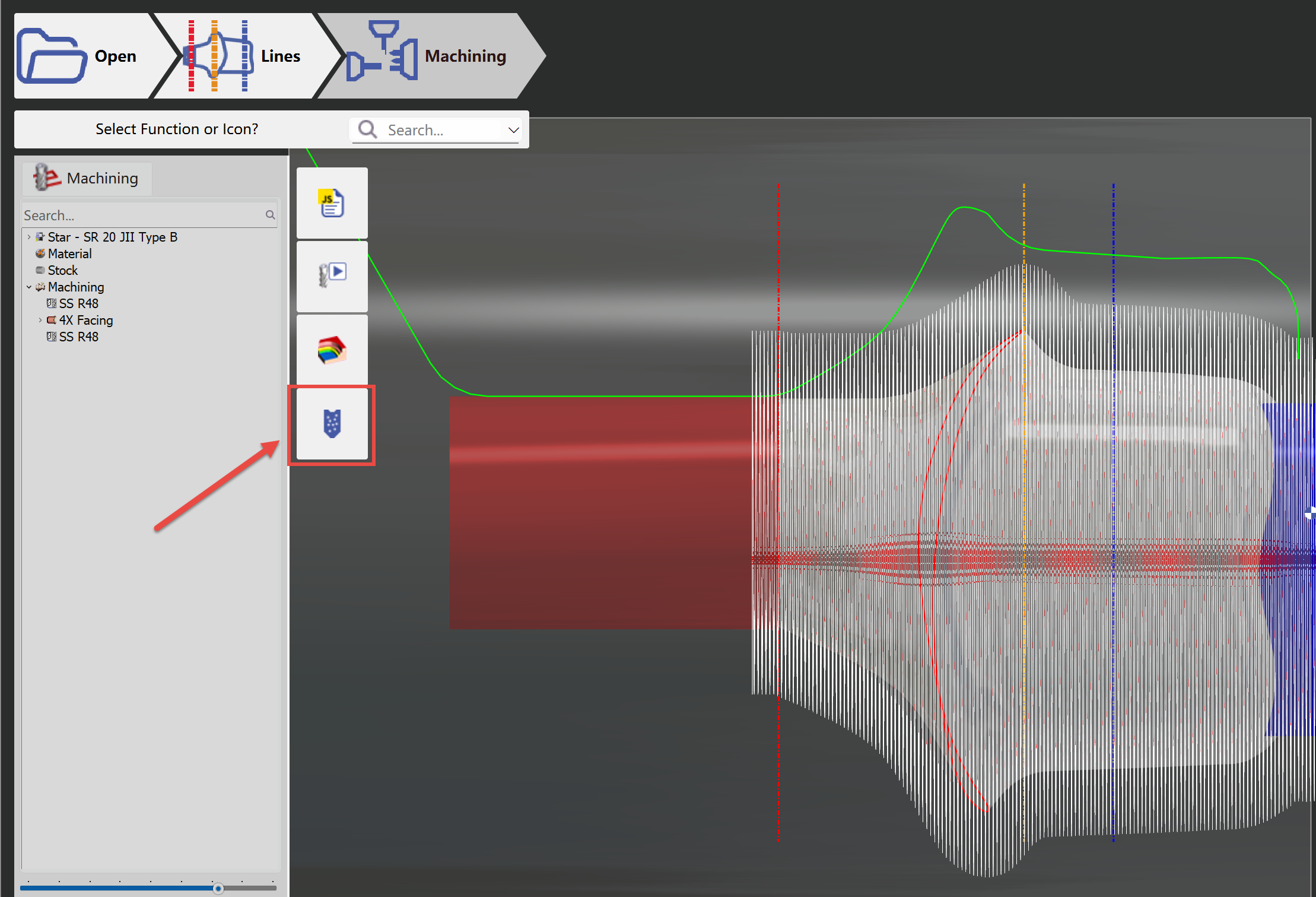
Die NC-Datei wird in wenigen Sekunden generiert und ausgegeben:
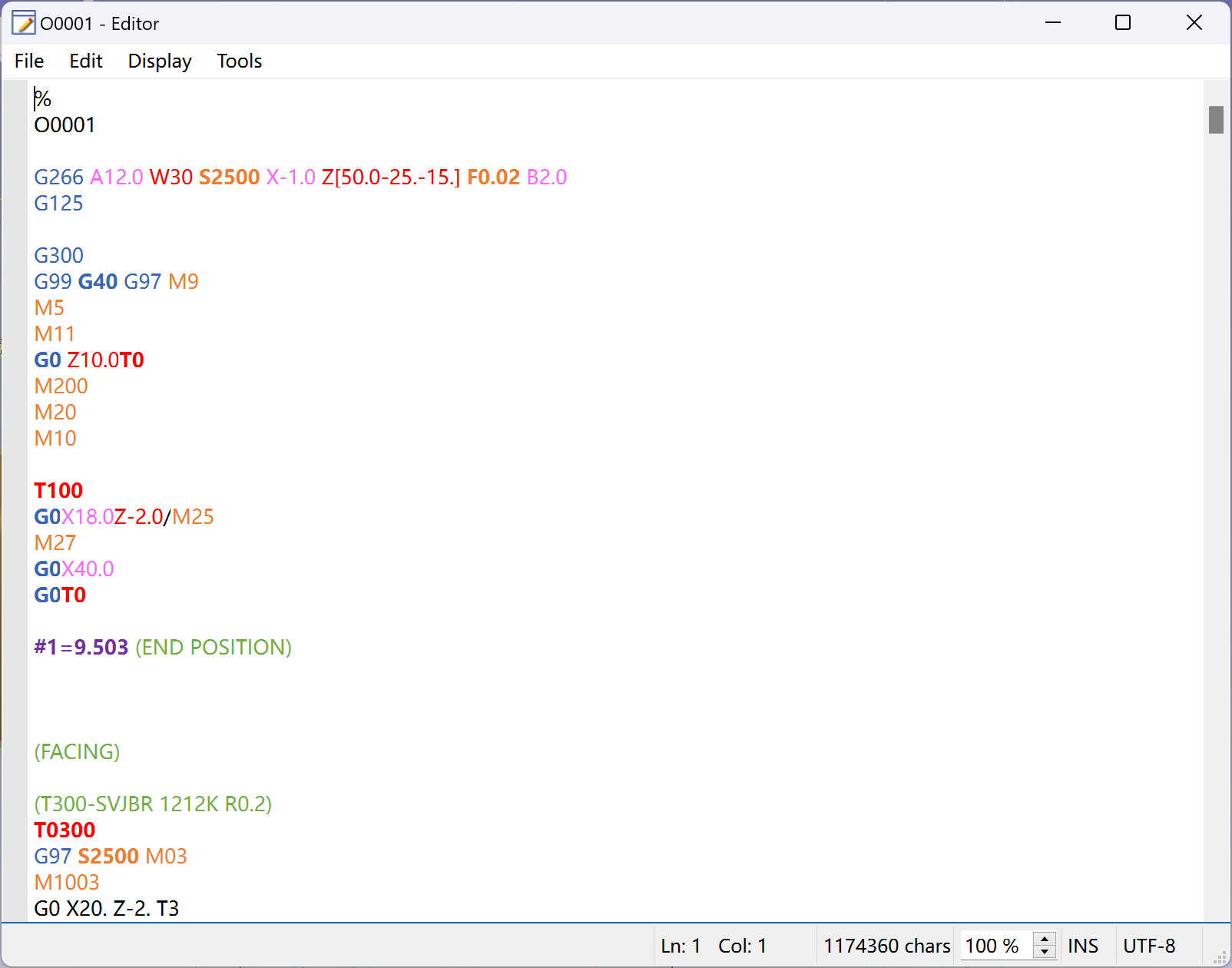
Die NC-Datei wird standardmäßig im Ordner 'Iso' im Installationsverzeichnis Ihres CASM gespeichert.
Benutzer können die NC-Datei direkt im Editor bearbeiten und dann speichern.