Allgemeine Informationen
|
Geometrie Diese Zyklen werden nicht auf 2D-Geometrie, sondern nur auf Volumen oder Flächen (STL) . berechnet. Das Volumen auf dem Bildschirm wird automatisch ausgewählt; um spezifische Bereiche zu bearbeiten, müssen Sie Begrenzungsbereiche definieren. Jeder Zyklus hat sein eigenes Verhalten. |
|
|
Automatische Berechnung Die 3X-Zyklen sind automatisierter als das 2X-Fräsen. Anfahrpunkte, Anfahr- und Abfahrtypen sowie Kollisionen unterscheiden sich vom 2X-Fräsen. Benutzer können Werkzeugwege oder Eilgänge nicht wie gewohnt anpassen. Die 3D-Form und Kollisionen werden automatisch verwaltet. |
|
|
Teiletypen Sie können jede Art von Volumen bearbeiten:
|
|
|
Hinweise zur Zeitberechnung Zeitberechnung kann viel länger dauern als beim 2X-Fräsen. Hier sind 2 Hinweise: |
|
|
Um die Werkzeugwegberechnung zu verschieben, wählen Sie Zyklenausführung verschieben in Werkzeuge > Optionen > Bearbeitung. Diese Option erstellt alle Operationen schnell; 3X-Zyklen bleiben unberechnet und erscheinen im Bearbeitungsbaum als "Warte-Modus". Klicken Sie nach der Programmierung auf Aktualisieren, um alle vorbereiteten Zyklen gleichzeitig zu berechnen. Sie können andere Aufgaben fortsetzen oder die Berechnung über Nacht laufen lassen. |

|
|
Eine weitere Möglichkeit, Zeit zu sparen, ist das Werkzeugwege bearbeiten und modifizieren auf den Strategieseiten. Wenn Sie stattdessen auf Anwenden statt auf Ausführen klicken, wird die Berechnung verschoben. Sie können mehrere Änderungen über Zyklen hinweg vornehmen und alle auf einmal berechnen. |

|
|
Die Wahl der Rohteilberechnung (Deaktivieren, Rohteil Volumen, oder Schnelles Rohteil) beeinflusst die Berechnungszeit. Standardmäßig wird das Rohteil für 3X-Operationen nicht berechnet. Sie können diese Einstellung unter Werkzeuge > Optionen > Fräsen ändern, indem Sie die Option Rohteilberechnung für komplexe Zyklen auswählen. Klicken Sie auf den Link für weitere Details. |

|
Simulation
Die Simulation von 3D-Teilen kann lange dauern:
|
1 |
Wir haben einen speziellen Simulationstyp namens Schnellere 3D-Simulation (Simulationsoptionsmodus) |
|
|
2 |
implementiert. Wie oben erklärt, können Sie den Vergleich verwenden, um die tatsächliche Materialabnahme zu überprüfen. |
|
|
3 |
Sie können das Rohteil nach der Schruppbearbeitung als X_T STEP Datei (Bearbeitungsbaum, Rohteil > Betriebsmittel > Exportieren...) oder als STL 
|
Importieren Sie dann das Rohteil über den Bearbeitungsbaum, Rohteil > Simulation > Datei (Bearbeitungsbaum, Rohteil > Simulation > STL-Datei erstellen...) speichern. . Diese Datei simuliert nachfolgende Operationen und beschleunigt die Simulation erheblich. 
|
Werkzeuge
|
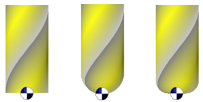
Pilotwerkzeuge: Wir generieren den Werkzeugweg auf der Spitze des Werkzeugs. ISO-Codes basieren ebenfalls auf der Werkzeugspitze, es ist nicht notwendig, die Werkzeugkorrektur zu definieren. |
|
Für spezifische Postprozessoren kann das Verhalten geändert werden, um den Werkzeugweg auf den Mittelpunktwerkzeug Position |
|
zu wählen.
|
|